简体中文
一台笔记本管所有机器
家里除了中枢那台电脑,还有 Linux 机器 server 和 Windows 电脑 desktop。下面给它们装上被控端,再从 Mac 笔记本 laptop 的客户端里用它们:开终端,看桌面,打开 VS Code。
开始之前
- 做完了第零步。
- 中枢所在的机器已经是被控端,下文叫它
hub;面板上它那一行的名字是这台机器的主机名。 - 你在
server上有 root 权限,在desktop上有管理员权限。 - 四台机器连在同一个局域网里。
加入 server
命令里的 <enroll-link> 是面板生成的加入链接,连同尖括号换成复制的链接,单引号保留。
在面板的 设备 页,选择 用链接添加。
选择 复制。链接 30 分钟内有效。
在
server上安装被控端:bashcurl -fsSL https://gitee.com/iffiX/neutrino/raw/main/packaging/install/install.sh | sh -s -- agent用复制的链接加入中枢:
bashsudo nagent join '<enroll-link>'在面板 设备 页的 已管理的设备 里找到
server。

中枢是完整版时,安装命令见安装被控端。
加入 desktop
在 设备 页再选一次 用链接添加。
选择 复制。
在
desktop上,以管理员身份打开 PowerShell。安装被控端:
powershell& ([scriptblock]::Create((irm https://gitee.com/iffiX/neutrino/raw/main/packaging/install/install.ps1))) agent在同一个窗口里加入中枢:
powershellnagent join '<enroll-link>'在 已管理的设备 里找到
desktop。
让 laptop 当客户端加入
第零步里加入的笔记本就是 laptop 时,跳过这一节。否则照第零步里笔记本的做法加入,链接名称填 laptop。窗口里中枢那一行显示 已连接 · 局域网。

在每台机器上开 shell
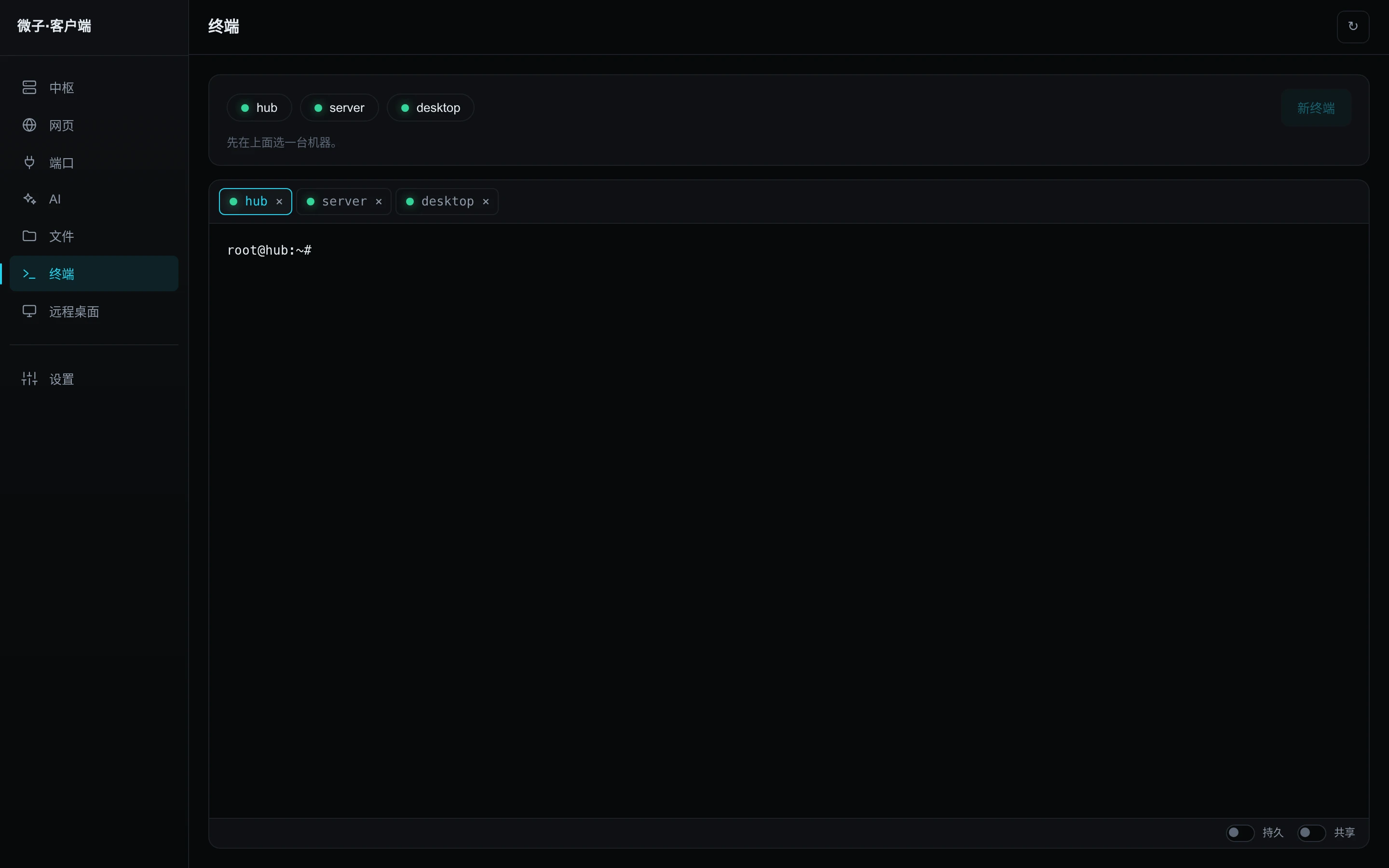
- 在客户端窗口里打开 终端 页。
- 在机器列表里选
hub。 - 选择 新终端。
- 选
server,再选择 新终端。 - 选
desktop,再选择 新终端。
三个终端各占一个标签。hub 和 server 上是 root 的登录 shell,desktop 上是以 SYSTEM 身份运行的 PowerShell。
共享 desktop 的屏幕
- 打开面板的 模块 页,在机器条里选
desktop。 - 打开 远程桌面 标签。
- 打开 共享这台机器的桌面。
- 选择 应用远程桌面。
- 在
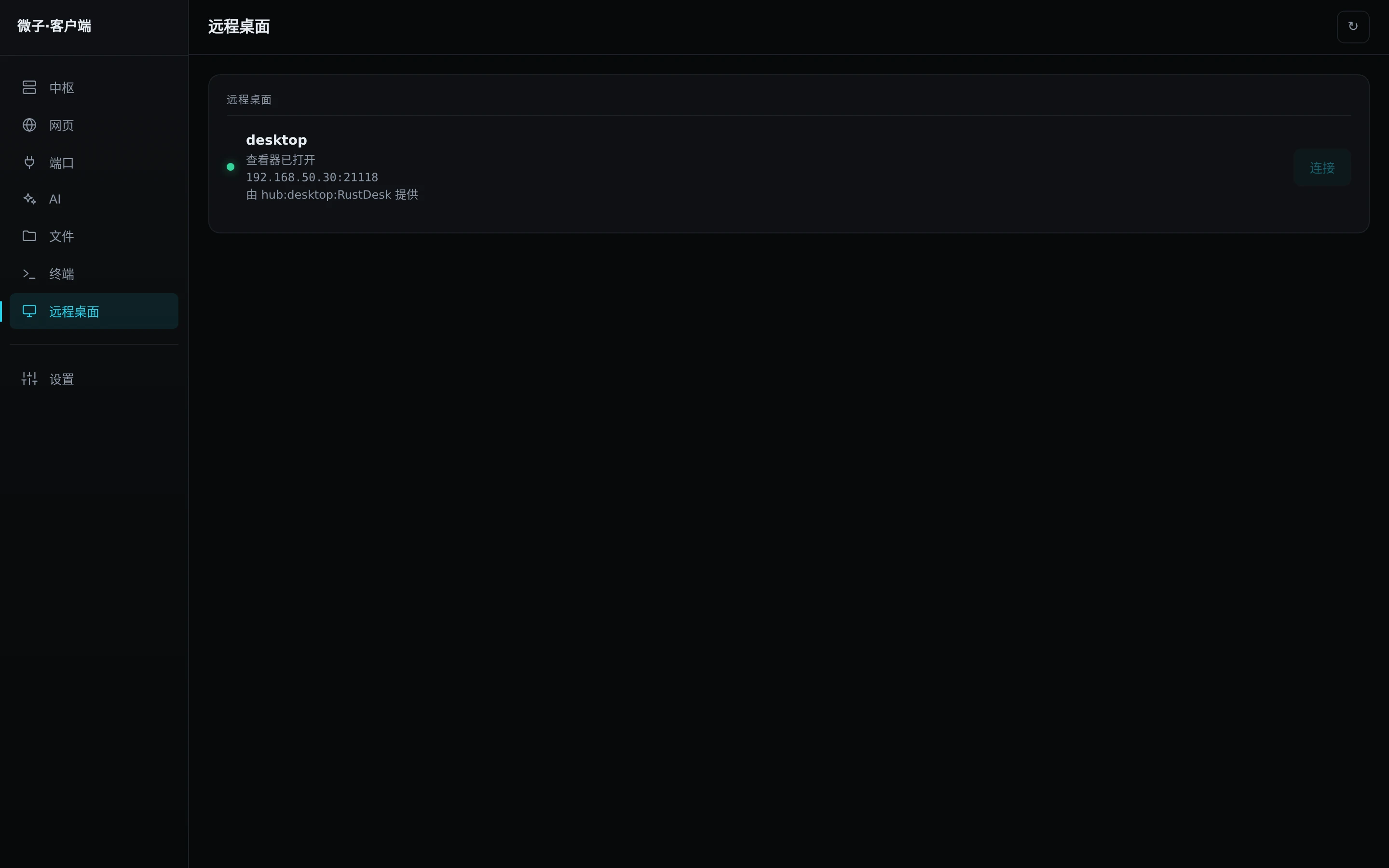
desktop的屏幕前登录 Windows。 - 在客户端的 远程桌面 页,
desktop那一行选择 连接。
查看器在新窗口里打开,显示 desktop 的桌面,这一行显示 查看器已打开。连接失败时,见故障排查。
在中枢机器上打开 VS Code
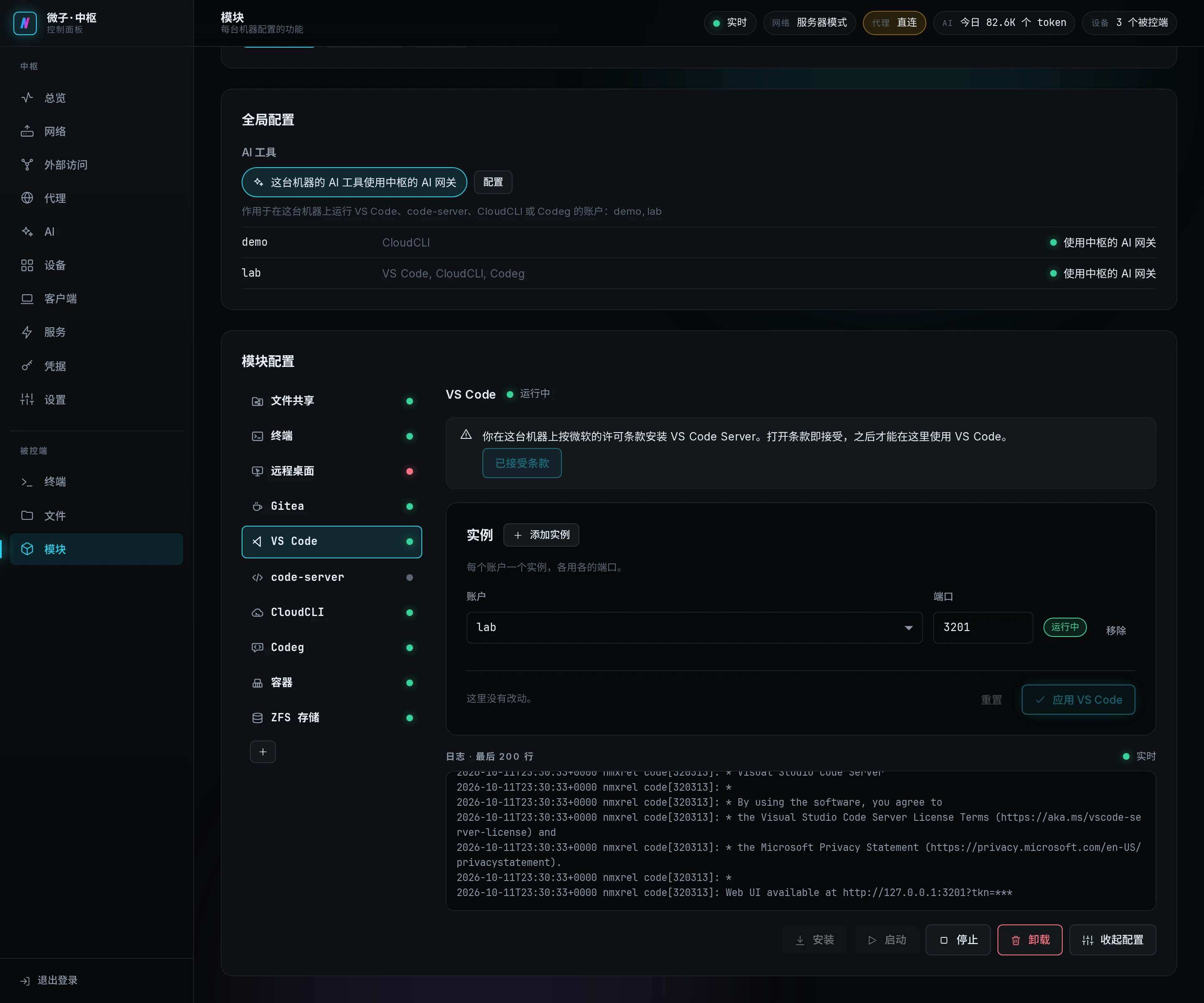
VS Code 实例以 hub 上一个账户的身份运行,下面用你自己的账户。先装上 VS Code:
- 回到 模块 页,改选
hub。 - 没有 VS Code 标签时,用 + 加上它。
- 打开 VS Code 标签。
- 选择 打开并接受条款。
- 选择 安装。
再加一个实例:
- 选择 配置。
- 选择 添加实例。
- 在 账户 里填你的系统账户名。
- 选择 应用 VS Code。
实例那一行显示 运行中。
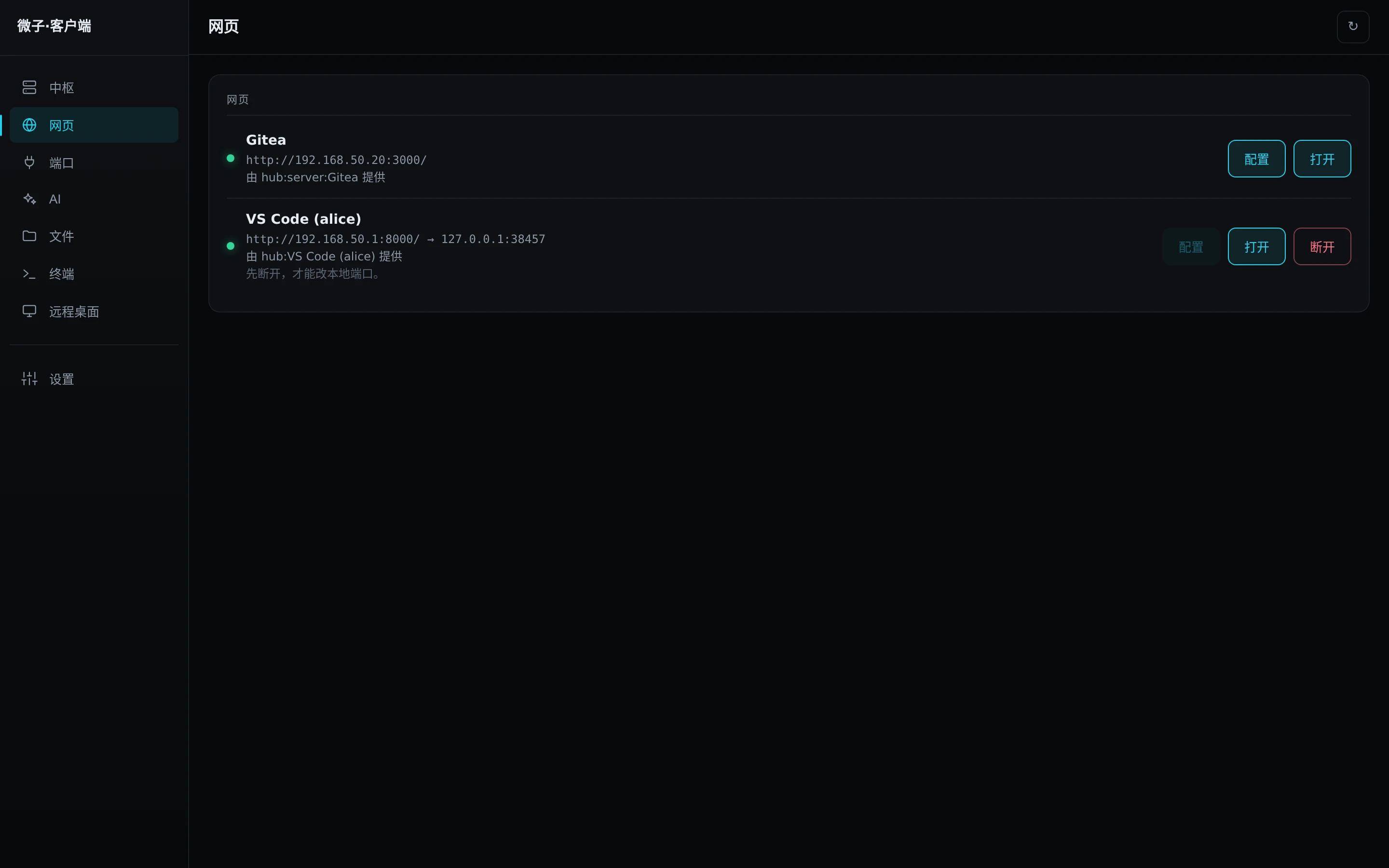
客户端的 网页 页多出 VS Code 加你账户名的一行。选择这一行的 打开,系统浏览器打开 VS Code。