
简体中文
文件共享
文件共享 模块经 SMB 共享受管机器上的文件夹,客户端能直接挂载。Linux 上,模块装好并运行 Samba。Windows 和 macOS 上,模块用系统自己的 SMB 服务,安装 在那里不下载东西。
开始之前,在模块页的 文件共享 标签下依次选择 安装 和 配置。标签下面展开 共享、用户 和 当前连接。
添加共享
- 在 共享 下选择 添加共享。
- 填 名称 和 路径,路径是机器上的文件夹。
- 可选:填 备注。
- 可选:打开 只读,谁都不能写入。
- 在 谁可以用 里勾选能用这个共享的用户。
- 选择 应用共享,机器重载 SMB 服务。
一个用户都不勾时,用户 里的每个账户都能用;Windows 上没有账户时,只有管理员能用。Windows 上的路径从盘符开始,比如 C:\Users\lab\Share。
添加用户
用户是客户端挂载时登录用的账户。添加用户 暂存用户名和密码,应用用户 创建账户、设置密码、吊销已移除的账户。要换密码,移除这个用户,用新密码加回来,再应用。
应用之前,用户行写着 应用时创建 或 应用时设置密码,应用之后写 就绪。密码只存在机器自己的账户库里,所以从备份恢复之后,用户行写着 还没有密码,要重新添加。
允许的网段
共享只对中枢按网络页算出的网段开放:中枢服务的子网、开放的网口和开放的虚拟网。服务器模式下,中枢有地址的每个网络都算在内。
| 系统 | 机器怎样把 SMB 限制在这些网段 |
|---|---|
| Linux | Samba 的 hosts allow,另加 127.0.0.1 |
| Windows | 防火墙规则 Neutrino file share fence,挡住其他所有地址到 TCP 445 的连接 |
| macOS | pf 锚点 com.apple/neutrino_smb,被控端每次启动时重新加载 |
WARNING
Windows 和 macOS 上,这道限制管着机器上的所有共享,你在中枢之外自己建的共享也算在内。
在 Windows 和 macOS 上
模块只改动它自己建的共享和账户。共享 下写着 这台机器用系统自带的 SMB 服务提供这些共享。
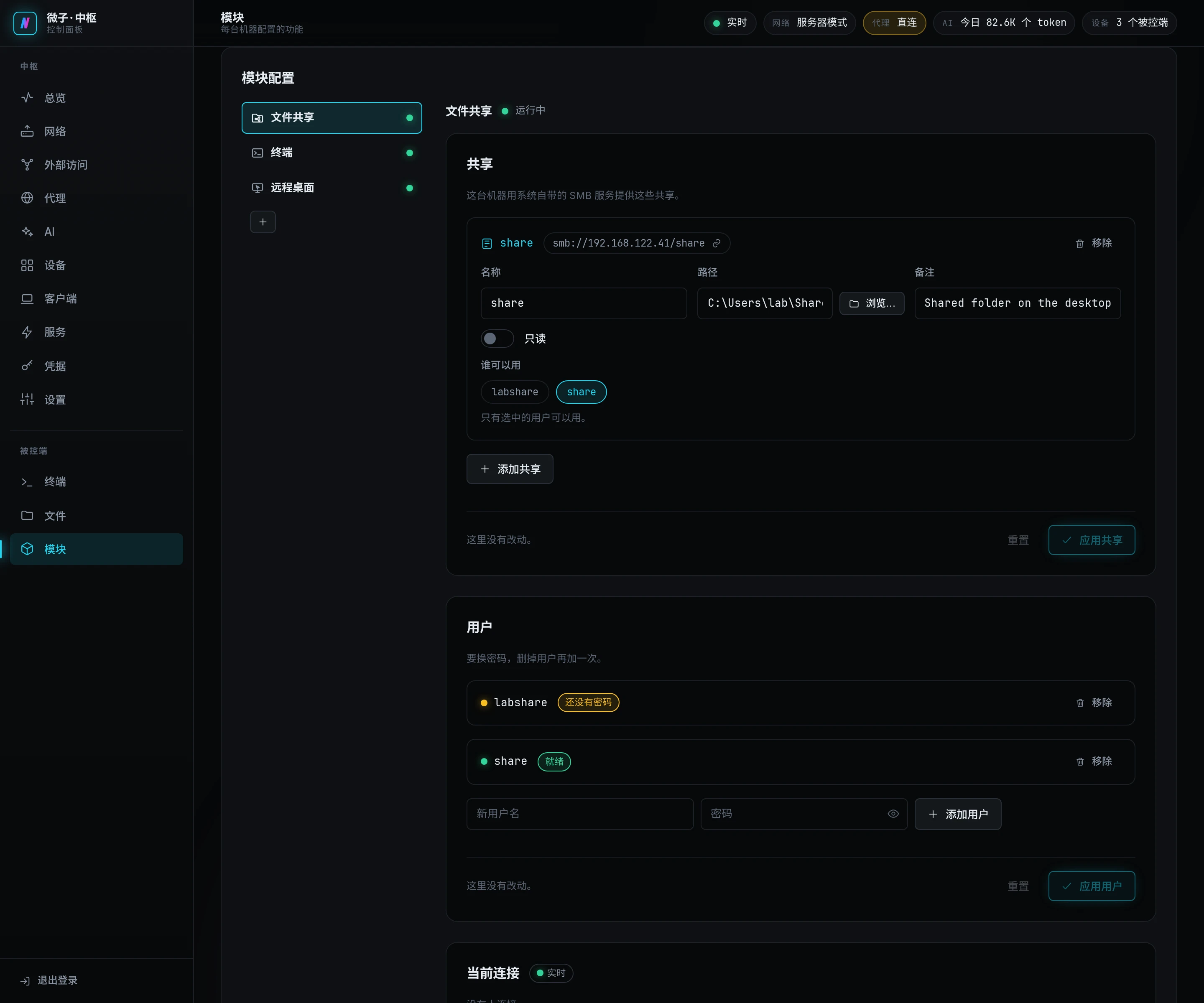
- Windows 上,每个账户都是不属于任何组、不能登录的本地账户。
- macOS 上,每个账户没有登录 shell,没有主目录,并且隐藏。
- 卸载 移除模块建的共享,停用它的账户,删掉这道限制。
macOS 保护每个账户的桌面、文稿和下载文件夹。要共享其中的文件夹,在 系统设置 > 隐私与安全性 > 完全磁盘访问权限 里加入 SMB 服务。/Users/Shared 这类别的位置直接就能共享。
当前连接
当前连接 列出此刻的连接:用户、客户端和它打开的共享,下面是每个共享所在磁盘的用量。