
简体中文
VS Code
浏览器里的 VS Code 由 VS Code 模块运行在受管机器上,每个账户一个实例。你按微软的许可条款在这台机器上安装 VS Code Server:安装程序取来微软独立版 VS Code CLI 的一个固定构建,由被控端运行。
| 系统 | 能运行它的机器 |
|---|---|
| Linux | amd64 和 arm64 |
| Windows | amd64 |
| macOS | Apple 芯片和 Intel |
启用
- 在模块页的 VS Code 标签下,选择 打开并接受条款。
- 选择 安装。
- 选择 配置,标签下面展开 实例。
第一步在新标签页里打开微软的条款,同时记下你在这台机器上接受了条款。按钮随后变成 已接受条款,每台机器只接受一次。接受之前,这台机器上的 VS Code 装不上,也配置不了。
添加实例
- 在 实例 下选择 添加实例。
- 在 账户 里填机器上一个账户的名字。
- 可选:改 端口。新实例从 8000 起,用已占用的最大端口加一。
- Windows 机器上,选这个账户的登录信息,那一栏的标题是账户名加 的 Windows 登录。
- 选择 应用 VS Code。机器保存实例并重启它们。
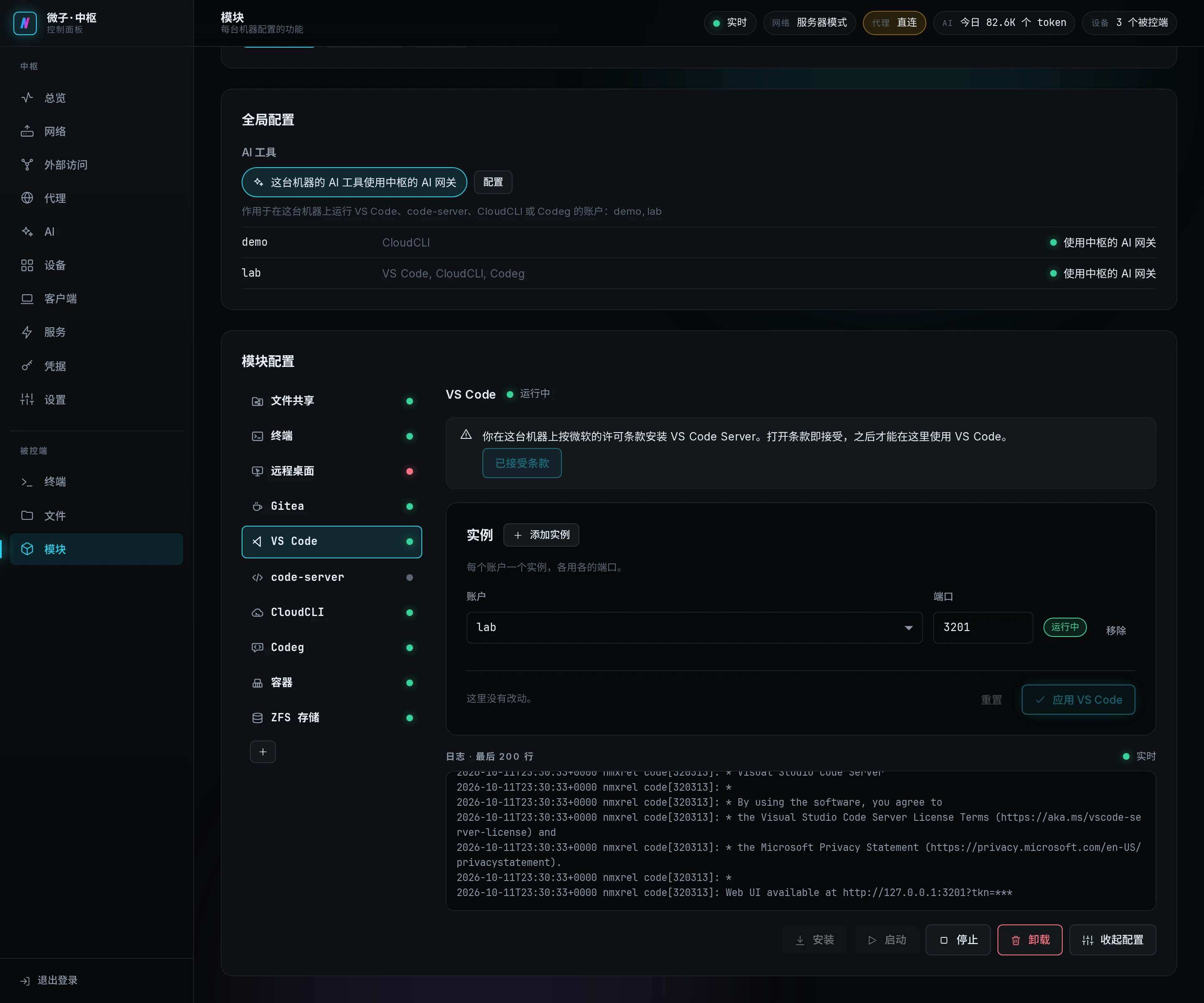
每个实例以它的账户身份运行,它建的文件归这个账户所有。实例那一行写着 运行中 或 未运行,机器上报了原因时写在下面。应用时的拒绝见故障排查。
Windows 登录
Windows 要有账户的密码,才能以这个账户启动实例。先在凭据页存好这个账户的用户名和密码,再在实例上选这条登录信息。账户在 Windows 上改了密码之后,到 凭据 页更新它,再选择一次 应用 VS Code。
让它的 AI 工具走网关
实例所属账户的 Claude Code、Codex 和 Gemini 能改用中枢的 AI 网关,见把一台机器的 AI 工具指向网关。
实例的端口
每个账户一个实例,每个实例占这台机器的一个端口,范围 1024~65535,两个实例不能同号。实例只在机器的回环地址上监听这个端口。服务页 网页 组里这个实例那一行,地址末尾就是这个端口。
VS Code 模块只发布实例自己的端口。你在编辑器里启动的别的程序,例如监听 3000 端口的开发服务器,要到服务页声明成 端口 或 网页,主机 填这台机器的地址,客户端才看得到。声明的服务由中枢自己去连,程序要监听中枢连得到的地址;只监听 127.0.0.1 的程序,中枢连不上。
从客户端打开
每个运行中的实例,都是服务页 网页 组里的一行,标题是 VS Code 加括号里的账户名。实例只在所在机器的回环地址上监听,浏览器直接打开这一行的地址打不开。在桌面客户端或 Android 应用的 网页 页上选择 打开,浏览器就打开实例。