
简体中文
安装客户端
客户端装在你自己的电脑或 Android 手机上,用来打开中枢发布的服务。电脑上用一条命令或包文件装,手机上装 apk,再用面板生成的链接加入中枢。
开始之前
- 系统是下面之一:
- 带桌面会话的 Linux:Debian 12、Ubuntu 22.04 或更新版本,RHEL 9、AlmaLinux 9、Fedora 41 或更新版本。
- macOS 12.3 或更新版本,Apple 芯片或 Intel。
- x86-64 上的 Windows 10 1809 或更新版本。
- Android 8.0 或更新版本,64 位 ARM 处理器。
- 电脑上用你自己的普通账户运行客户端,不用 root。一台电脑同一时间只运行一个账户的客户端。
- 能访问中枢的 8443 端口:在家里直接访问,在外面经一种外部访问。
一条命令装桌面客户端
用你自己的账户运行下面的命令,前面不加 sudo。
Linux 和 macOS
完整版:
bash
curl -fsSL https://github.com/iffiX/neutrino/releases/latest/download/install.sh | sh -s -- client国内版:
bash
curl -fsSL https://gitee.com/iffiX/neutrino/raw/main/packaging/install/install.sh | sh -s -- client脚本装包时调用 sudo,输入一次密码。
Windows
打开 PowerShell。完整版:
powershell
& ([scriptblock]::Create((irm https://github.com/iffiX/neutrino/releases/latest/download/install.ps1))) client国内版:
powershell
& ([scriptblock]::Create((irm https://gitee.com/iffiX/neutrino/raw/main/packaging/install/install.ps1))) clientWindows 弹出一次授权框,安装在新开的管理员窗口里进行。加入中枢时,以你自己的账户新开一个 PowerShell。
用包文件装桌面客户端
从发布页下载对应系统的包,然后安装:
bash
sudo apt install ./neutrino-client_0.5.2_amd64.debbash
sudo dnf install ./neutrino-client-0.5.2-1.x86_64.rpmpowershell
msiexec /i neutrino-client-0.5.2-windows-amd64.msibash
sudo installer -pkg neutrino-client-0.5.2-macos-arm64.pkg -target /64 位 ARM 的 Linux 用文件名里带 arm64 或 aarch64 的包,Intel 的 Mac 用 neutrino-client-0.5.2-macos-amd64.pkg。
WARNING
dpkg -i 和 rpm -i 不装依赖。已经用了的话,Debian 系运行 sudo apt -f install,RHEL 系用 sudo dnf install 装上它列出的包。
Windows 上双击 .msi 也行。保持勾选 Add the Neutrino Client to PATH,任何终端里都能用 nclient。卸载时勾选 Keep my configuration,下次装好后直接回到原来的中枢。

macOS 上,Neutrino Client 装进 /Applications。这个应用只有临时签名,第一次打开时在 Gatekeeper 的提示里确认一次。
每个包都带虚拟网用的 NetBird 和 EasyTier 守护进程,国内版只有 EasyTier。
装安卓 App
- 在手机上从发布页下载
neutrino-client-0.5.2-android.apk。 - 打开这个文件。Android 提示时,允许浏览器或文件管理器安装应用。
- 选 安装,装好后打开 微子。
国内版的 apk 在 Gitee 的发布页上,里面没有 NetBird。
要核对 apk 的签名,在装有 Android SDK 构建工具的电脑上运行:
bash
apksigner verify --print-certs neutrino-client-0.5.2-android.apktext
Signer #1 certificate SHA-256 digest: 0e20b8b4542f329c4d3ed91632f3ea90730cb99472c46c31585780d046ee612d37 及更新版本的构建工具把这一行打成 V2 Signer: certificate SHA-256 digest: …,摘要相同。
WARNING
摘要对不上,就删掉这个 apk,别安装它。
生成客户端链接
- 在中枢的面板里打开 客户端。
- 选择 新建客户端链接。
- 填这台电脑或手机的名字,选择 创建链接。
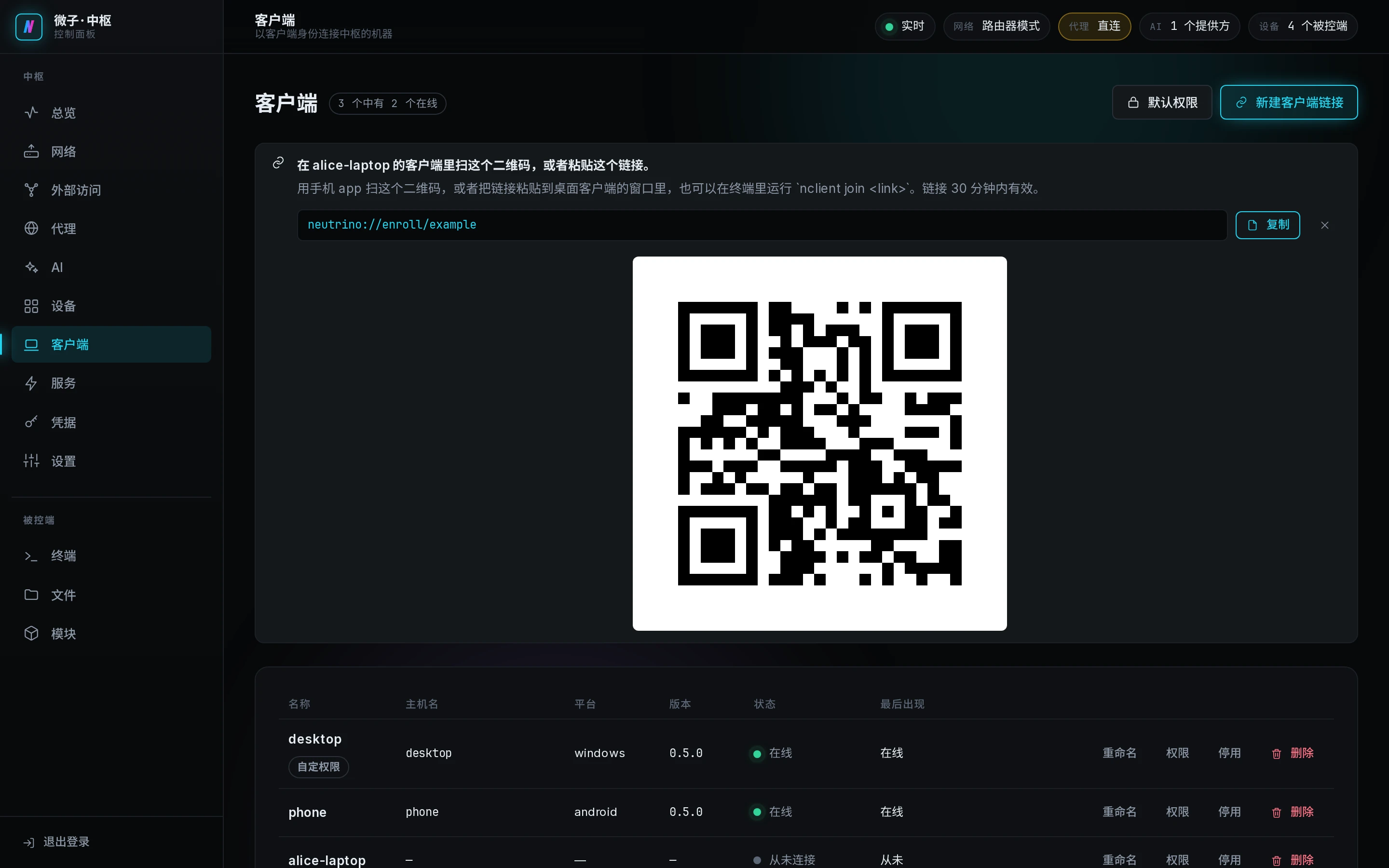
通知里显示链接、复制 按钮和二维码。链接 30 分钟内有效,只能用一次。每个客户端能用哪些服务,在客户端页上设置。
再生成一条时,上一条没用过的客户端链接作废,所以先用完一台设备的链接,再给下一台生成。每条链接一生成,客户端 页上就多出一行;作废链接的那一行始终连不上,在那一页上选择 删除 去掉它。
从电脑加入
- 打开客户端:Linux 上在应用菜单里,Windows 上在开始菜单里,macOS 上打开 Neutrino Client。中枢 页读 尚未加入任何中枢。
- 把链接粘进 加入中枢 那一行的输入框。
- 选择 加入。

新出现的一行先读 连接中…,连上以后读 已连接 · 局域网,或别的连接路径的名字。在终端里运行 nclient join '<client-link>' 效果相同,<client-link> 是复制的客户端链接。
加入失败时,输入框下面或这一行上写出原因,见故障排查。
从手机加入
- 在应用的 中枢 页选择 加入中枢。
- 选择 允许使用相机,在 Android 的权限框里允许。
- 把相机对准面板上的二维码。
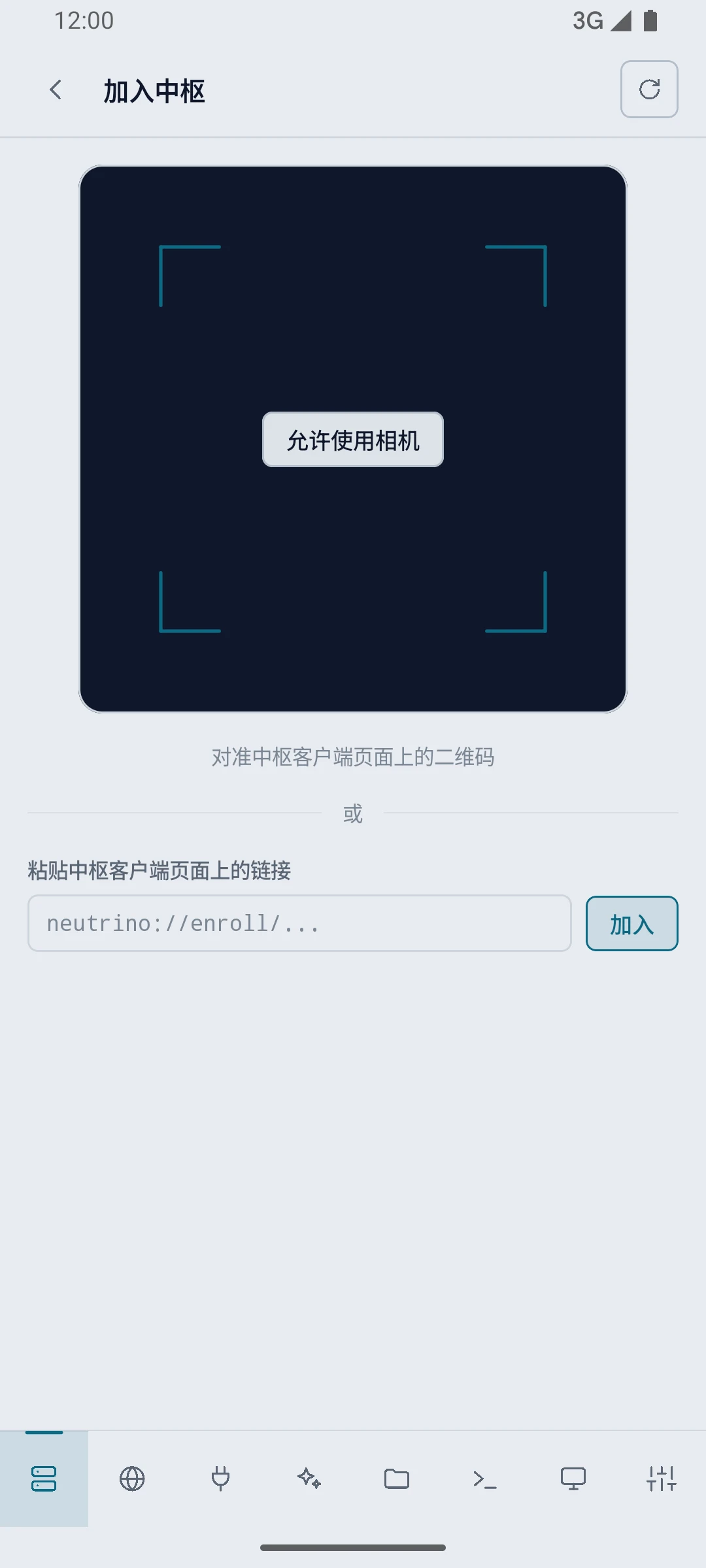
也可以把链接粘进 或 下面的输入框,再选择 加入。手机横屏或在平板上时,相机按钮是页面顶部的 扫码。新的一行先读 连接中…,连上后读 已连接 · 加路径。
除了相机,应用还要通知权限。Android 13 及更新版本上,你第一次在应用里选 打开、连接 或 面板 时,系统弹出权限框。允许后,通知栏里有一行写着连着几台中枢,那是应用保持连接的前台服务。
加入另一台中枢
在另一台中枢的面板里生成一条客户端链接,照同样的步骤加入。每台中枢各记各的设备名字,各发布各的服务。
加入之后各页怎样区分两台中枢的条目,见一个客户端连多台中枢。