
简体中文
文件
以 root 身份浏览一台被控端机器的整个文件系统,在它和你的电脑之间传文件,用面板的 文件 页。
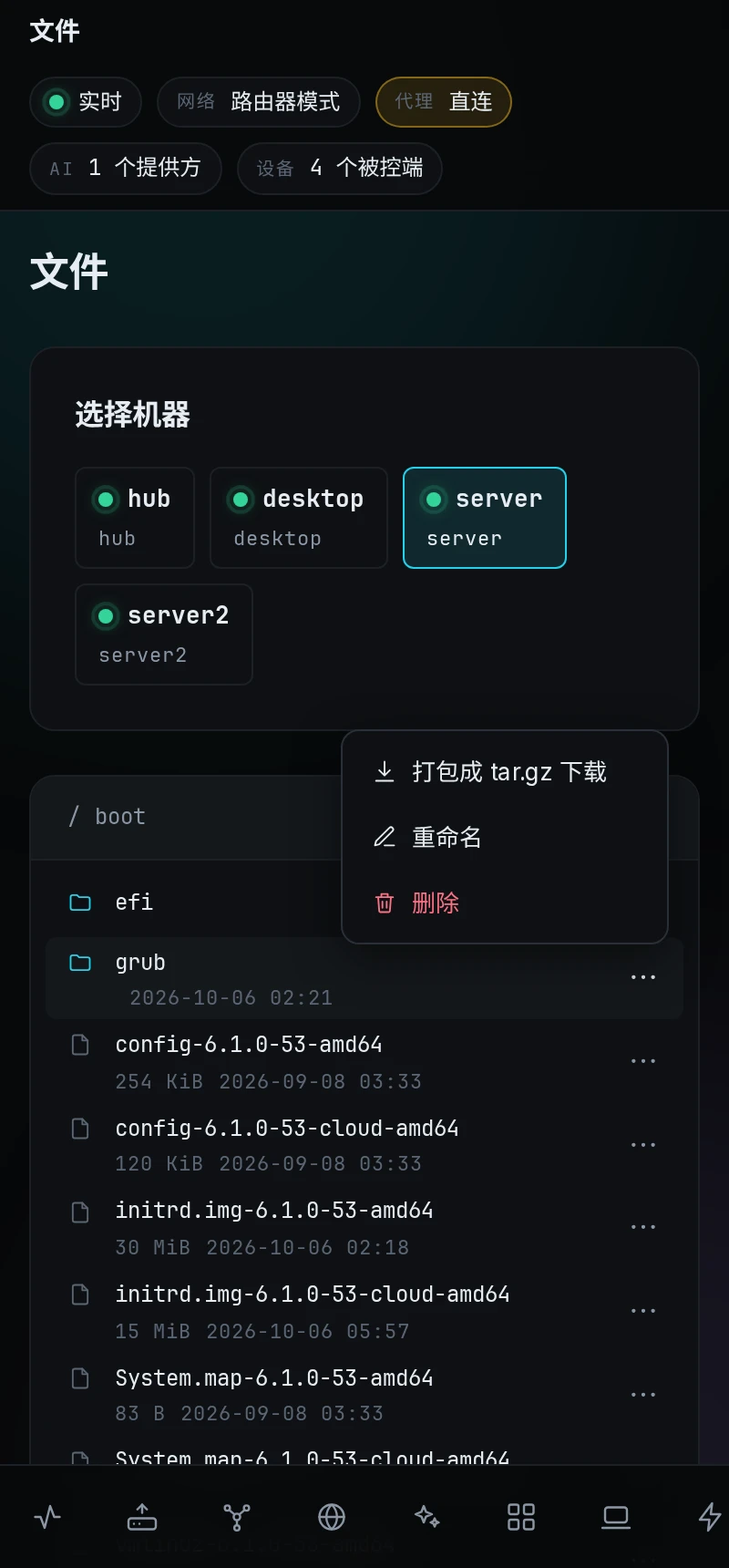
浏览一台机器
- 在 选择机器 里选一台被控端在线的机器。
- 选择文件夹的名字,进入这个文件夹。
列表上方的路径是一串按钮,选其中一段就回到那一层。浏览从 / 开始。
Windows 机器上,浏览从 驱动器 开始,每个盘一行,例如 C:,路径用 \ 分隔。在 驱动器 这一层,新建文件夹 和 上传 是灰的。
刷新面板之前,本页记住你选的机器和文件夹。设备页抽屉里的 文件 按钮也打开本页,并选好那台机器。
传文件
- 上传:进入目标文件夹,选择 上传,再选一个或多个文件。
- 下载文件:选择这一行的下载按钮。
- 下载文件夹:选择 打包成 tar.gz 下载。名字以点开头的文件也这样下载,浏览器直接下载会去掉开头的点。
符号链接没有下载按钮;选中它,进入它指向的文件夹。
改名、删除和新建文件夹
- 新建文件夹 在列表里加一行输入框,填好名字按 Enter,或选 创建。
- 重命名 把名字变成输入框,填好按 Enter;按 Escape 保留原名。
- 删除 要按两次,第二次才删除,删除无法撤销。
在手机上
宽度小于 720 像素时,每个条目占两行:名字一行,大小和时间一行。
在触屏上、窄窗口里或竖着的窗口里,一行的按钮收进 ⋯ 菜单。第一次按 删除 后,它变成 再点一次即删除,再按一次就删除。
机器离线时
被控端离线时,页面显示 这个被控端没有应答。,什么都没读也没写。