
简体中文
第零步:装中枢,加入客户端,连上外网
这一页在你的电脑上装好中枢,让手机和笔记本加入它,再让它们在外面也连得上,约 10 分钟。服务在这里都还没打开。做完这一页,在手机上接着电脑里的 Claude Code 会话,接着做在手机上接着家里的 AI 会话。
开始之前
- 一台电脑,系统是下面之一:
- 带桌面的 Debian 12、Ubuntu 22.04 或更新版本,或 64 位树莓派 OS。
- Apple 芯片的 Mac,macOS 12.3 或更新版本。
- x86-64 上的 Windows 10 1809 或更新版本。
- 你有这台电脑的管理员权限,它能上网。
- 一部 Android 8.0 或更新版本的手机,64 位 ARM 处理器,开通了移动数据。或者另一台笔记本,系统同样是上面之一。只有其中一样时,跳过另一样的步骤。
- 一个 EasyTier 控制台账号,在
https://console.easytier.net注册。按 EasyTier 的规定,控制台的免费档每月有 1 GB 中转流量,最多接入 20 台设备。 - 手机和笔记本先连上电脑所在的 Wi-Fi。
想用 NetBird、直连或自己的服务器时,先按 NetBird 页、外部访问页的直连一节或用自己的 VPS 中继连回家做好,再从“把手机和笔记本挂上”接着做。NetBird 只有完整版有;直连和 VPS 中继没有虚拟网,跳过那一节。
安装中枢
Linux 上打开终端,macOS 上打开“终端”应用,运行:
bash
curl -fsSL https://gitee.com/iffiX/neutrino/raw/main/packaging/install/install.sh | shWindows 上打开 PowerShell,运行:
powershell
irm https://gitee.com/iffiX/neutrino/raw/main/packaging/install/install.ps1 | iex脚本要一次管理员权限:Linux 和 macOS 上输入登录密码,Windows 上在授权框里选 是。装好后,终端打印设置向导的地址,末尾带一次性令牌,最后一行是 Press Enter to begin:。让终端开着,不按回车;在浏览器里做完下面的向导后,终端打印 The hub was set up in the browser; its panel is at 和面板地址,命令随即结束。
这是国内版的命令。完整版的命令见安装中枢。
回答向导
每一屏填好后,选择 下一步。最后一屏确认之前,向导不写入任何东西。
在电脑的浏览器里打开终端打印的地址,连同末尾的令牌。
选择 开始配置这台机器。
在 语言 屏选择 简体中文。
在 面板密码 和下面的 再输一次 里填同一个密码,至少 8 个字符。
在 保险库口令 和它的 再输一次 里填同一个口令。口令至少 16 个字符,混用小写、大写、数字和符号。

在 这台机器做什么? 屏选择 服务器。macOS 和 Windows 上只有这一项。
在 用哪些网口? 屏,两个端口保持原值。
在 就绪 屏选择 开始配置这台机器。
页面标题先读 正在配置,再读 这个中枢已配置好,中枢和本机的被控端就装好了。

WARNING
保险库口令封存中枢保管的每一份凭据,恢复备份时还要输入它。把它记在这台电脑以外的地方。
登录面板
- 选择 打开面板。
- 在 面板密码 里填你设的密码,选择 登录。
面板打开 总览 页。
让手机和笔记本加入
每台设备用一条自己的客户端链接,链接 30 分钟内有效。加入失败时,见故障排查的加入中枢失败。
在手机上加入
在手机浏览器里打开
https://gitee.com/iffiX/neutrino/releases,下载neutrino-client-0.5.2-android.apk。打开下载的文件。Android 提示时,允许浏览器安装应用。
选 安装,装好后打开 微子。
在电脑的面板侧栏打开 客户端,选择 新建客户端链接。
填手机的名字,选择 创建链接。面板显示链接和它的二维码。
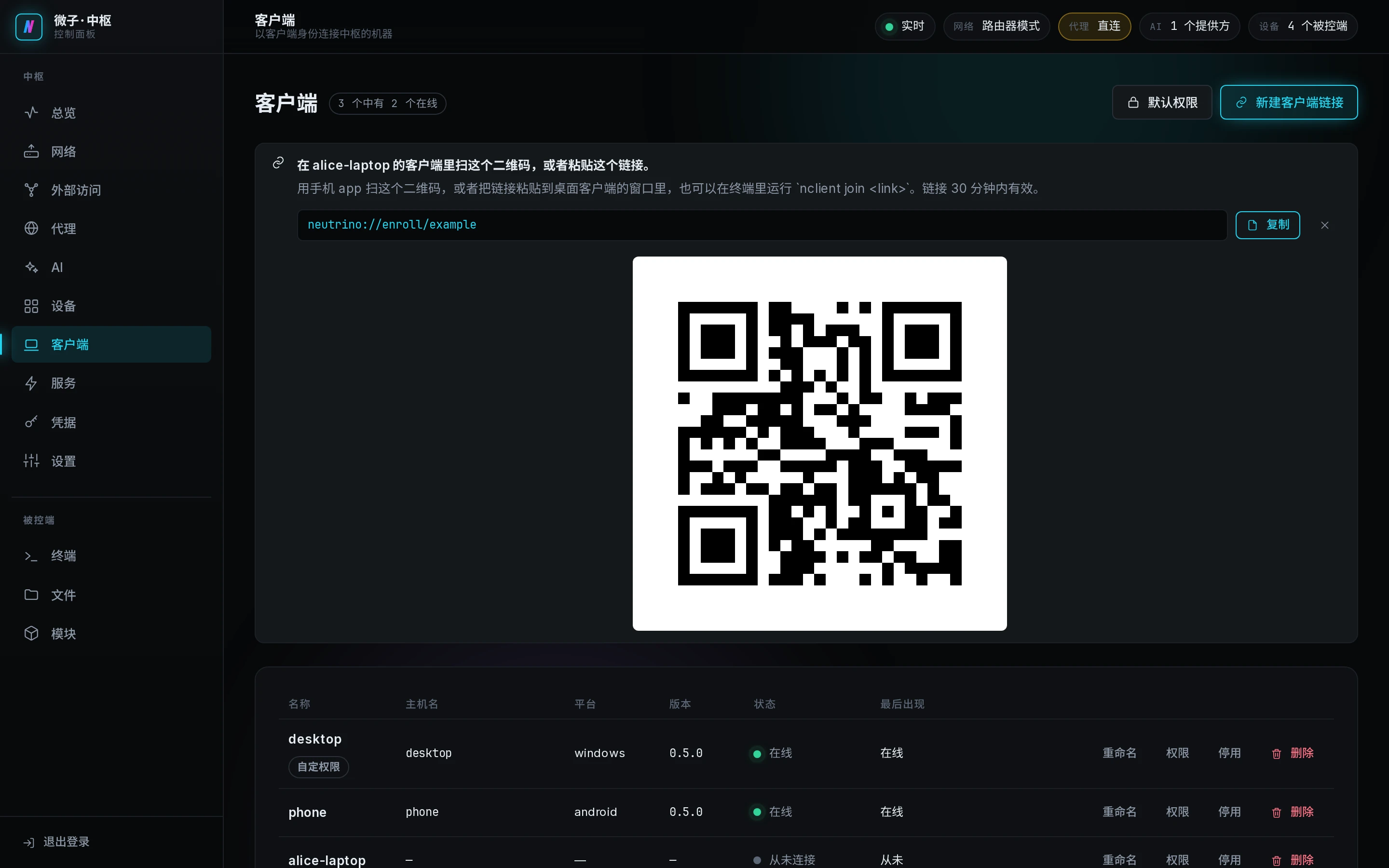
在手机的 中枢 页选择 加入中枢。
选择 允许使用相机,在 Android 的权限框里允许。
把相机对准面板上的二维码。
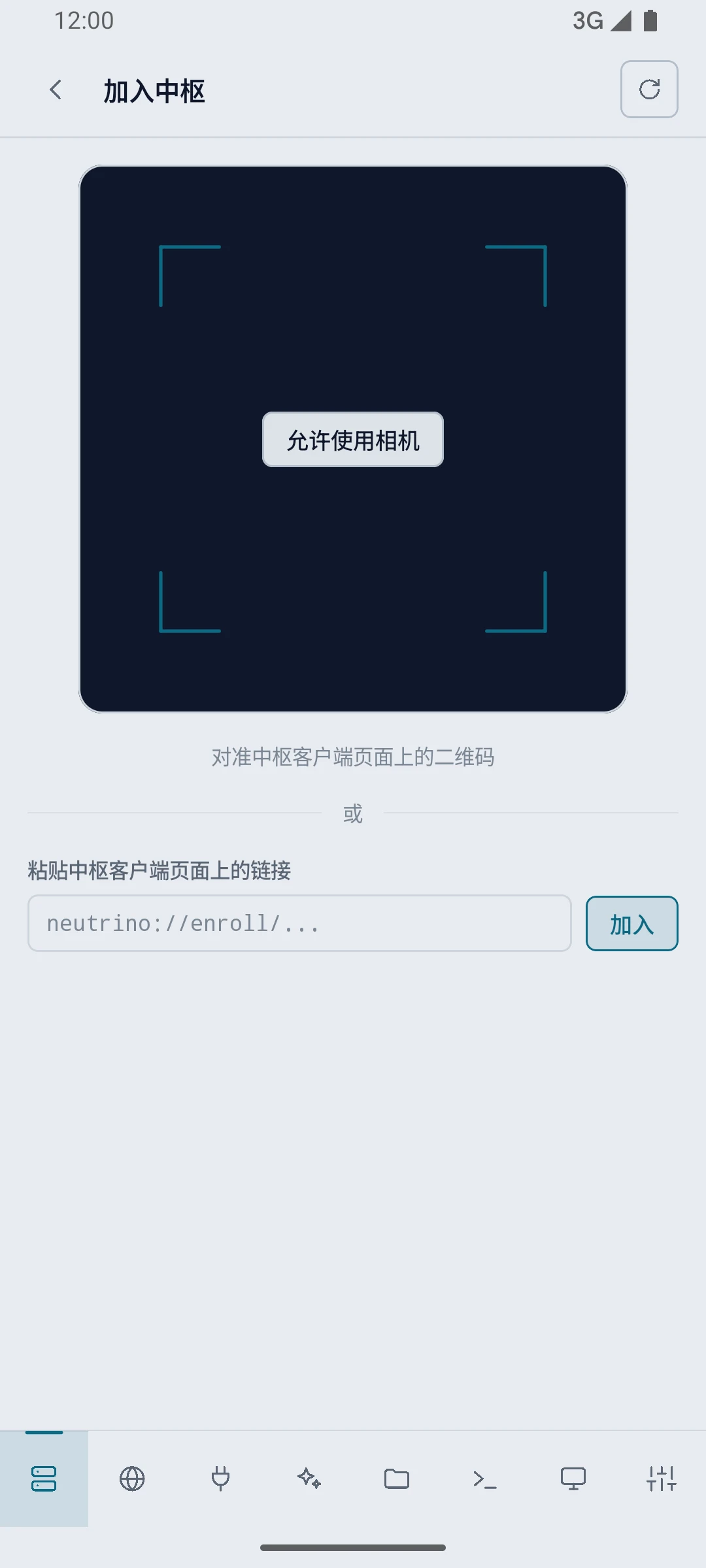
中枢那一行出现,先读 连接中…,再读 已连接 · 局域网。
Android 13 及更新版本上,第一次在应用里选 打开、连接 或 面板 时,系统弹出通知权限框;允许后,通知栏里多一行 已连接 1 台中枢,这是应用在后台保持连接的服务。
在笔记本上加入
用你自己的账户运行下面的命令,前面不加 sudo。Linux 和 macOS 上:
bash
curl -fsSL https://gitee.com/iffiX/neutrino/raw/main/packaging/install/install.sh | sh -s -- clientWindows 上,在 PowerShell 里:
powershell
& ([scriptblock]::Create((irm https://gitee.com/iffiX/neutrino/raw/main/packaging/install/install.ps1))) client- 在面板的 客户端 页再建一条链接,名字填笔记本的名字。
- 选择链接旁的 复制。
- 打开客户端:Linux 上在应用菜单里,Windows 上在开始菜单里,macOS 上打开 Neutrino Client。
- 把链接粘进 加入中枢 那一行的输入框,选择 加入。
中枢那一行同样读 已连接 · 局域网。
打开 EasyTier
在面板里启用
下面要从 EasyTier 控制台复制一段控制台地址。先在浏览器里登录 https://console.easytier.net。
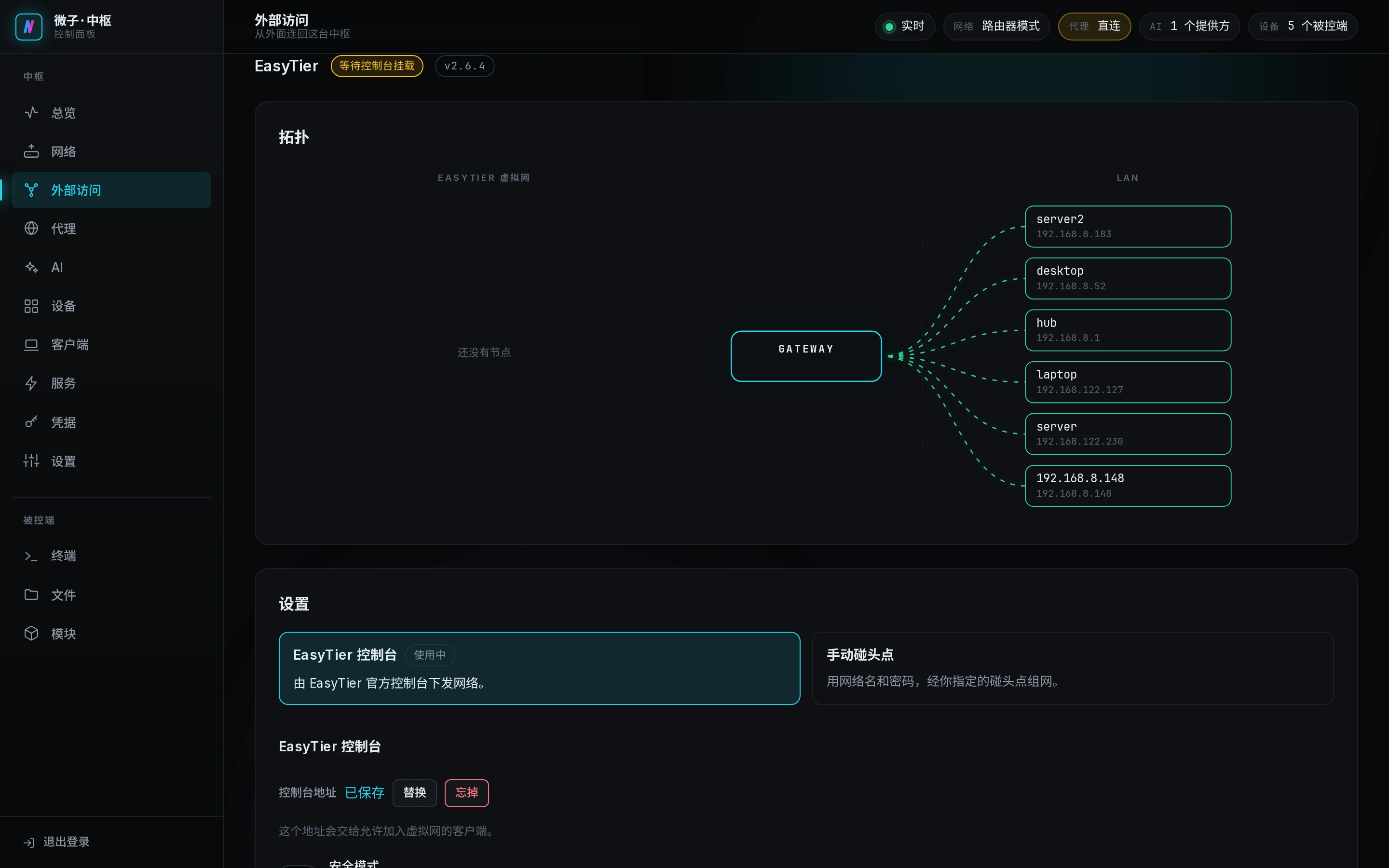
- 在面板侧栏打开 外部访问。
- 在 EasyTier 卡片上打开 启用。
- 选择 应用外部访问。
- 选中 EasyTier 卡片,在它的 设置 里选择 EasyTier 控制台。
- 在控制台右上角选择 设备接入方法,切到 开源版接入 标签。
- 在 连接 EasyTier 一节的 接入秘钥 里选一把密钥。
- 页面给出一条命令,复制
--config-server后面的整段地址。 - 把地址粘进面板的 控制台地址。
- 选择 应用 EasyTier 设置。
卡片标题旁的徽章读 等待控制台挂载。
在控制台里挂上电脑
在 EasyTier 控制台的 设备 页找到你的电脑。
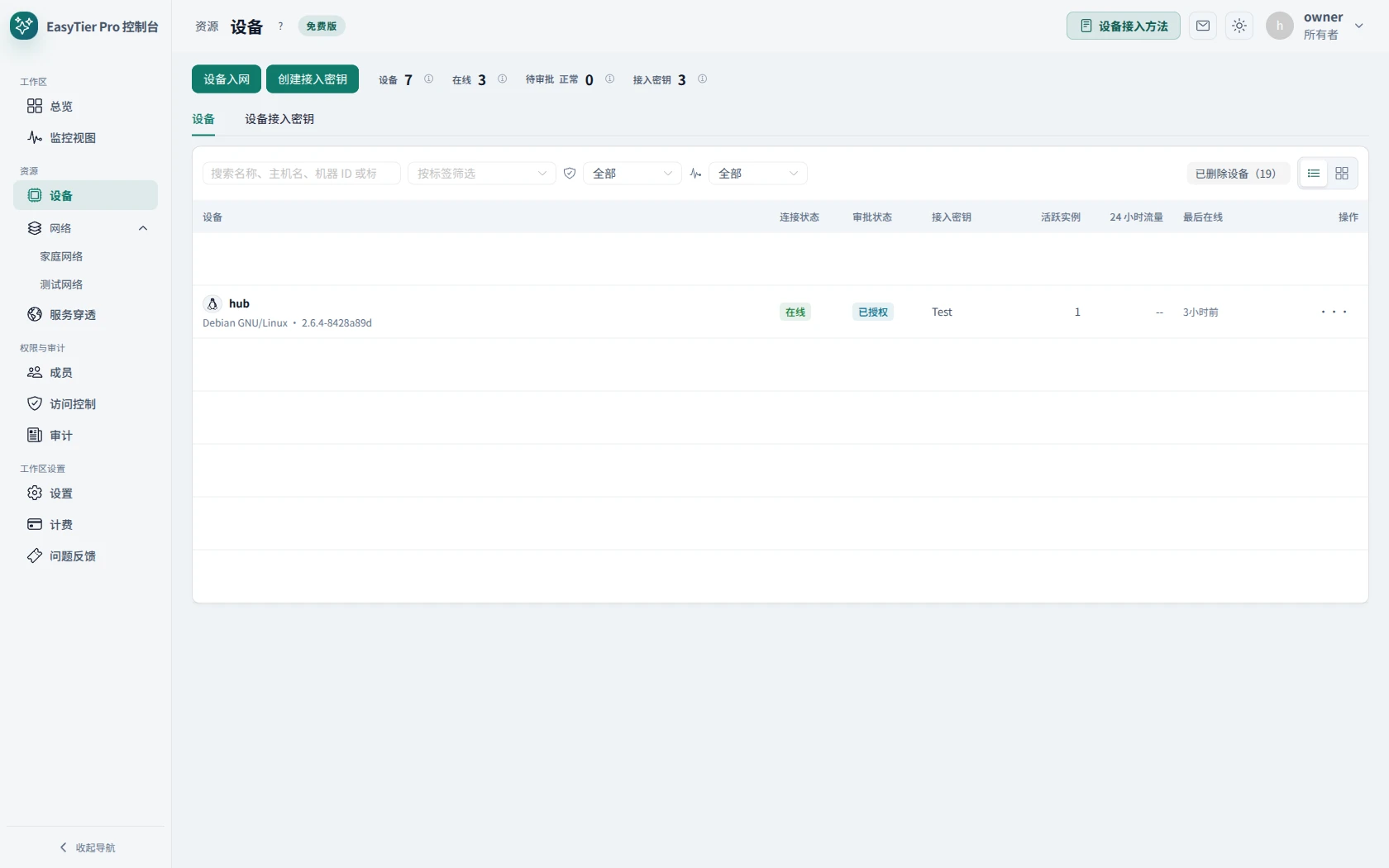
在控制台侧栏打开 网络。
选择 创建网络。
在 网络名称 里填一个名字,其他项不动。
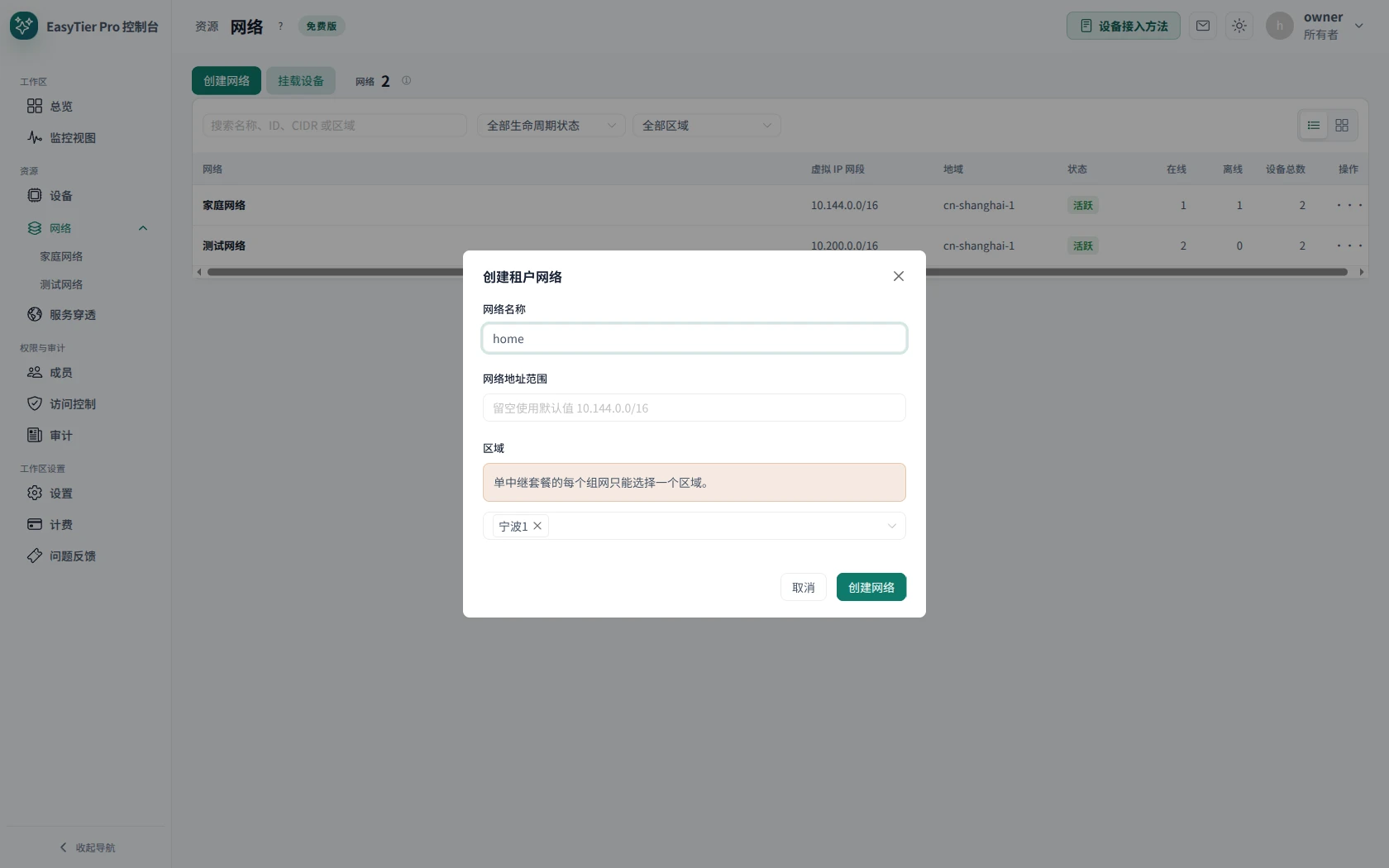
选择对话框底部的 创建网络。
选择新网络的名字,打开它的页面。
选择 挂载设备。
在 入网设备 里选你的电脑。
选择 加入网络。
电脑那一行先显示 挂载中,再显示 运行中。面板上的徽章换成 还没有对端 或 已连接,两种都表示电脑已经在这个网络里;控制台下发的网络 列出你刚建的网络。

把手机和笔记本挂上
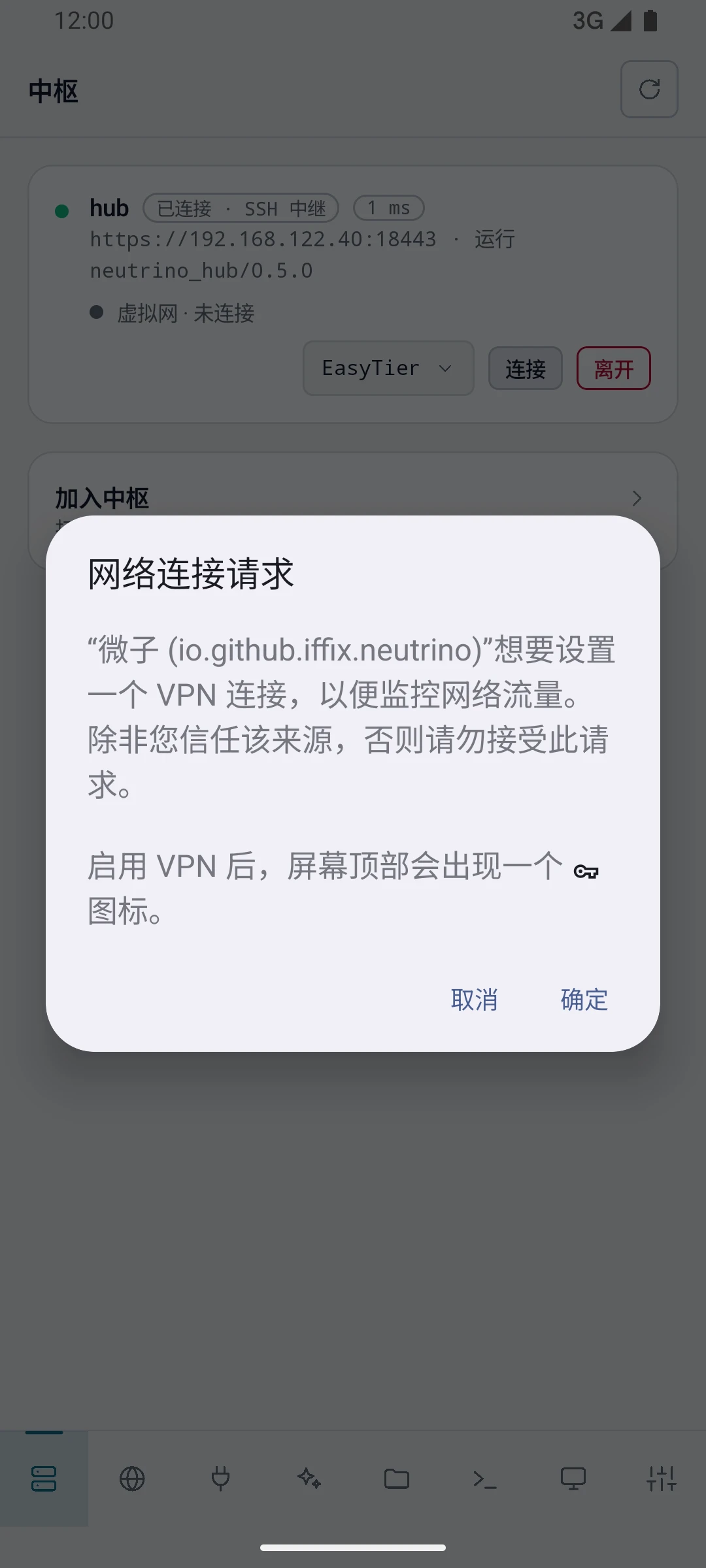
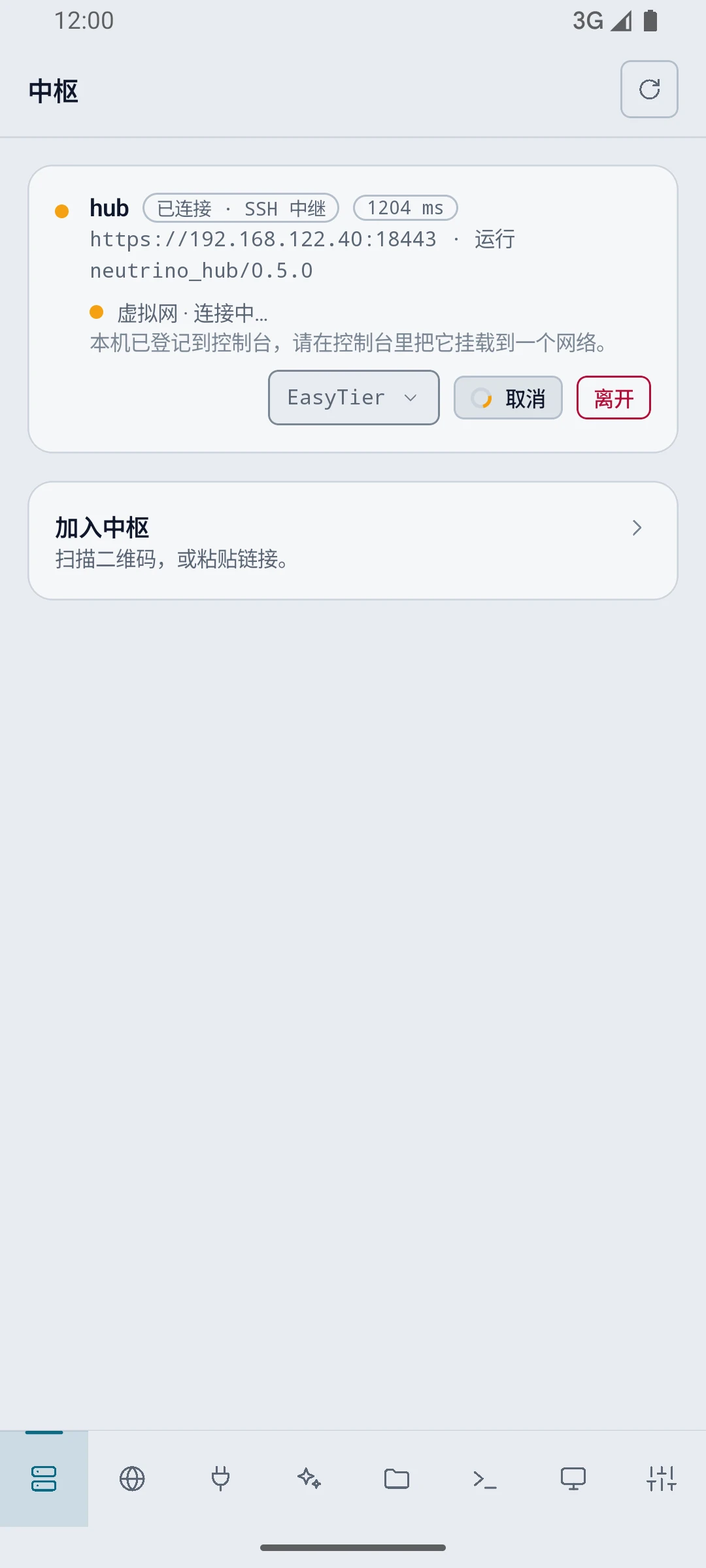
在手机中枢那一行下面的 虚拟网 一行,选择 连接。
在 Android 的 VPN 连接请求里选择 确定。
虚拟网一行读 连接中…,下面一行提示去控制台挂载这部手机。
在笔记本客户端的 虚拟网 一行,选择 连接。
在 EasyTier 控制台里打开电脑所在的网络,选择 挂载设备。
在 入网设备 里选你的手机。手机在列表里的名字是它的 Android 设备名。
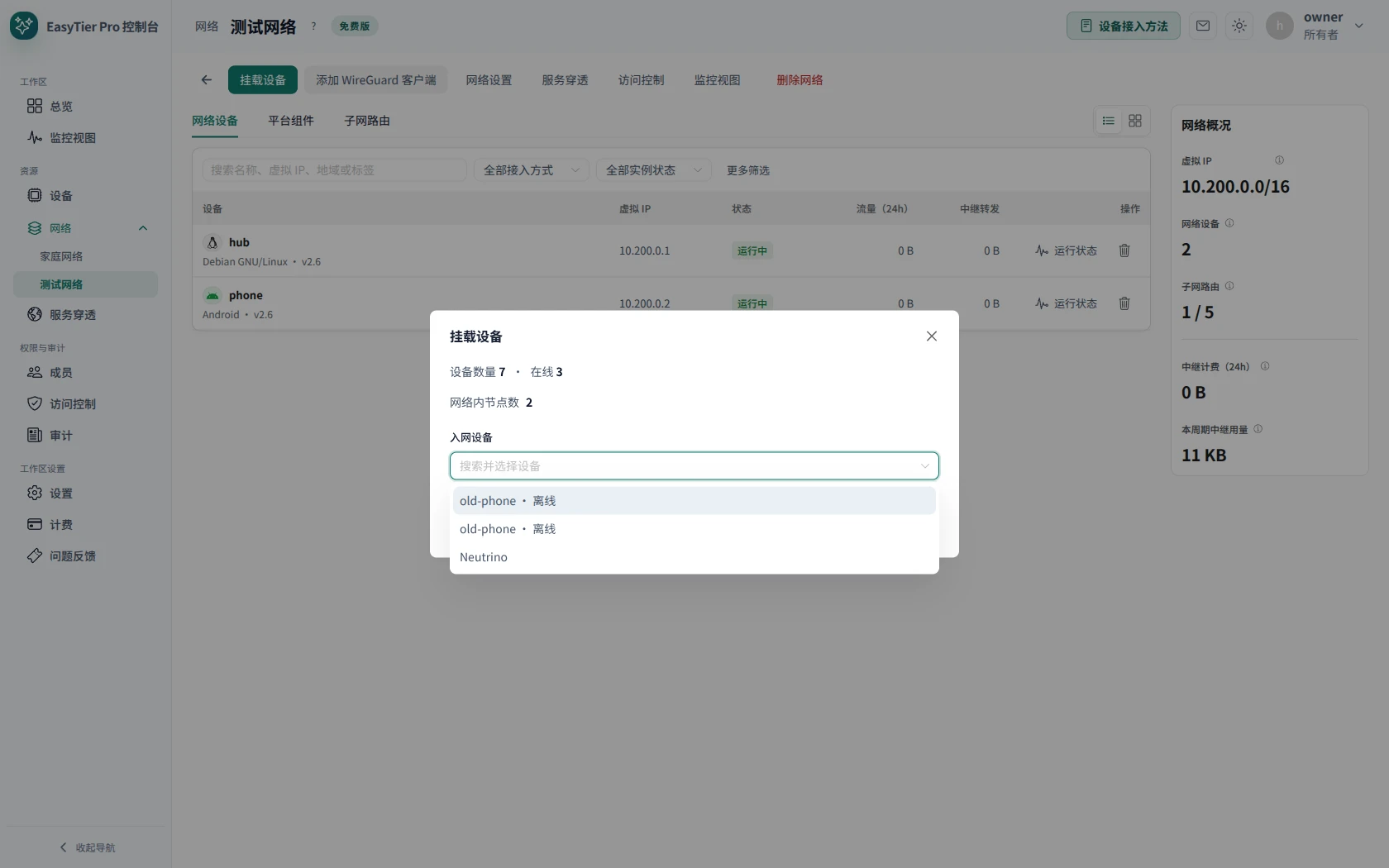
选择 加入网络。
从“打开电脑所在的网络”那一步起,对笔记本再做一遍,在 入网设备 里选笔记本。
手机和笔记本的虚拟网一行都读 已连接 ·,后面是它在虚拟网里的地址。一直停在 连接中… 时,见故障排查的虚拟网连不上。
设置完成
中枢、手机和笔记本都在同一张虚拟网上了。手机在外面,用咖啡馆的 Wi-Fi 或移动网络,打开 App 就连得上中枢:中枢那一行读 已连接 · EasyTier。下一页起每个服务一页,先从在手机上接着家里的 AI 会话开始。