
简体中文
AI 工具共用中枢的网关
API 密钥或订阅账号放进中枢一次,电脑和笔记本上的 Claude Code、Codex 就都能经中枢的 AI 网关访问模型。这一页先放密钥或订阅,再让两台机器上的工具走网关。
开始之前,准备好这几样:
- 做完第零步。
- 一把 API 密钥,或一个订阅账号。
- 电脑上你的账户有一个 CloudCLI 实例,按在手机上接着家里的 AI 会话开好。
- 笔记本上装着客户端,在第零步里加入过中枢。
把密钥或订阅放进中枢
用 API 密钥时,把它存成令牌:
- 在面板侧栏打开 凭据。
- 选择 添加令牌。
- 填 名称,把密钥粘进 值。
- 选择 保存令牌。
再用这个令牌加一个提供方:
- 在侧栏打开 AI。
- 在 提供方 里选择 添加提供方。
- 填 名称,按密钥所属的服务选 类型。
- 在 API 令牌 里选刚存的令牌。
- 在 模型别名 里每行写一个模型的真实名称,例如
claude-sonnet-4-5。 - 选择 保存提供方。
- 选择 应用提供方。
用订阅账号时,在网关里登录它:
- 在侧栏打开 AI。
- 在 账号 里选择 登录,选一家订阅。
- 打开对话框显示的地址,在那里登录。
- 对话框给出验证码时,在那个地址的页面上输入它。登录后浏览器跳到一个显示无法访问的页面时,把那个页面地址栏里的地址粘到 地址栏或验证码。
- 选择 完成登录。
活动 一节列出网关正在服务的模型。网关用的是你在这里放进去的密钥或订阅,和各台机器上 Claude Code 自己的登录分开。

电脑上的工具走网关
- 在侧栏打开 模块。
- 在 选择机器 里选你的电脑。
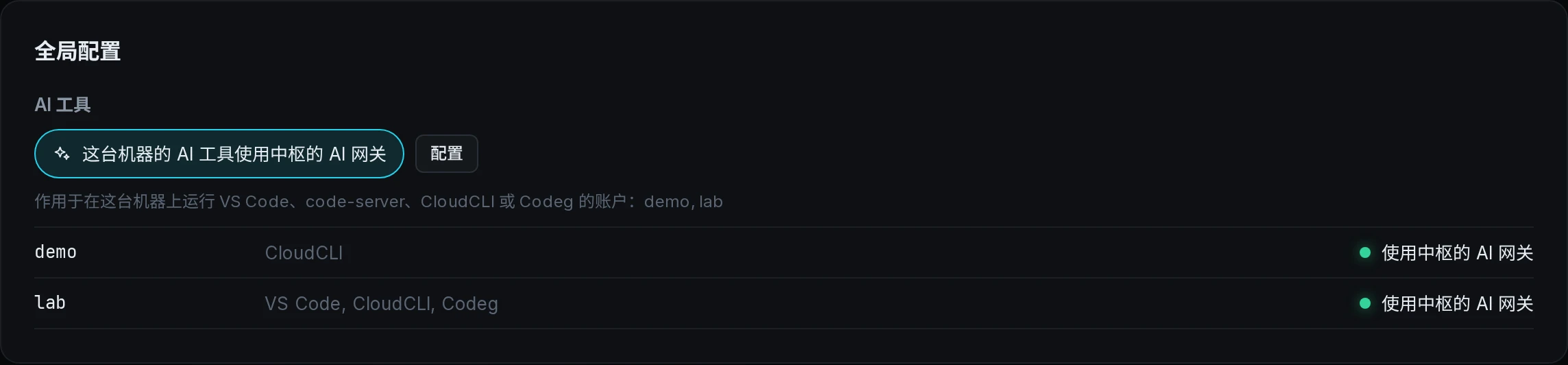
- 在 全局配置 里打开 这台机器的 AI 工具使用中枢的 AI 网关。
开关按下就生效。你的账户那一行读 使用中枢的 AI 网关。此后这个账户新启动的 Claude Code 和 Codex 都经网关访问模型,终端里开的和 CloudCLI 里开的一样。
笔记本上的工具走网关
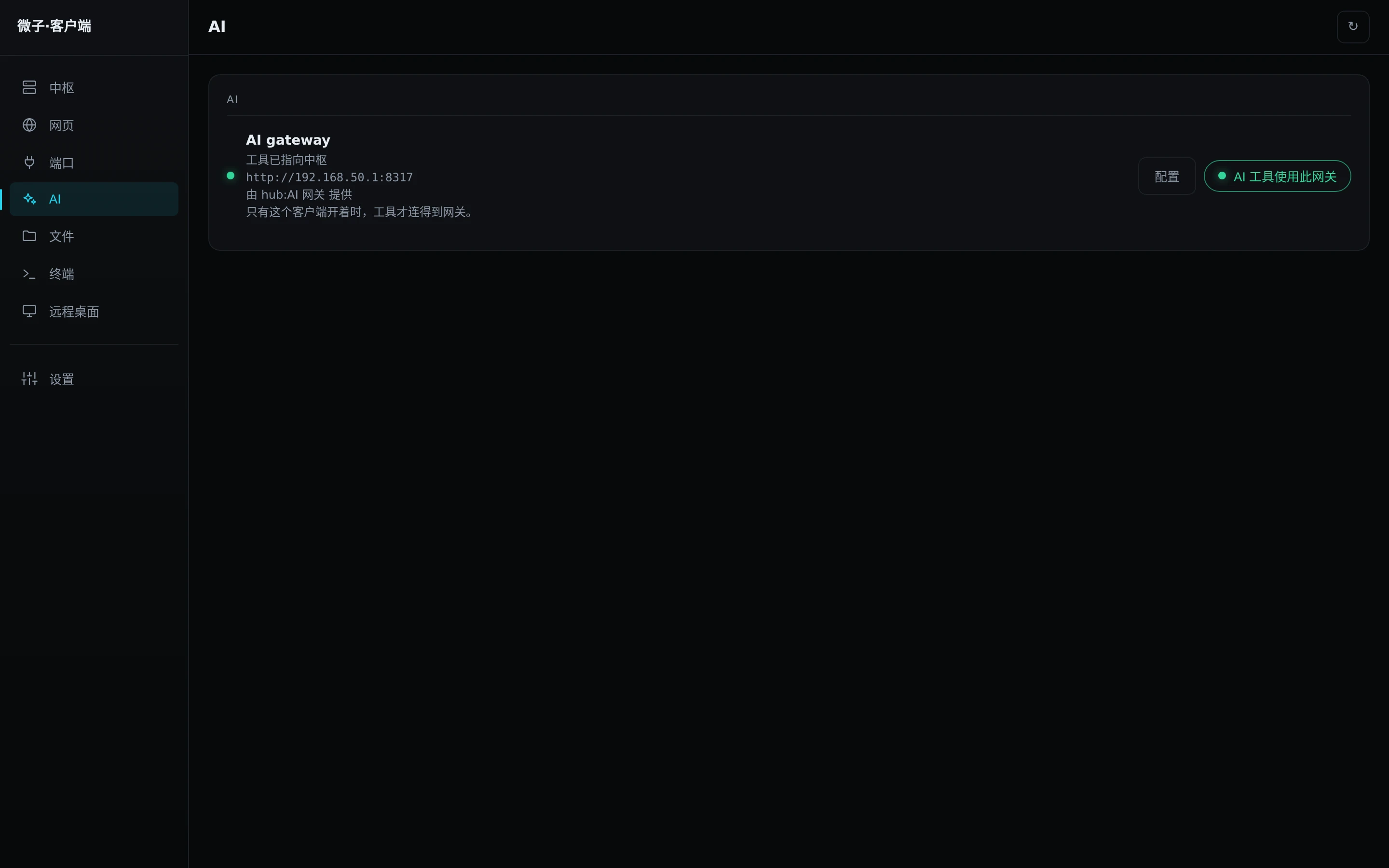
- 在笔记本的客户端窗口打开 AI 页。
- 在中枢的条目上打开 AI 工具使用此网关。
条目先读 切换工具中…,再读 工具已指向中枢。笔记本上的 Claude Code 和 Codex 从此经网关访问模型,不用在笔记本上再登录;客户端要一直开着,工具才连得到网关。
工具没走网关时,见故障排查的AI 工具没走网关。
看用量
在 AI 页的 活动 一节,下面的格子图是最近 30 天的用量。把格子图上方的切换选到 密钥,用量按密钥分开:每个客户端有一把自己的密钥,名字是 client/ 加客户端名。接入 一节列出每把密钥和它上次使用的时间。
