
简体中文
设置
设置 页管面板自己:HTTPS,中枢名称、面板密码、语言和主题,配置的备份和恢复,以及中枢的更新。忘了面板密码或登录锁定时用的终端命令,在本页最后一节。
HTTPS
面板占两个端口:HTTP 端口默认 8080,HTTPS 端口默认 443,在网络页的 面板端口 里改。HTTPS 端口的证书由中枢自己的证书颁发机构签发,浏览器装了这个颁发机构,打开时就没有警告。
开启 HTTPS 之后,HTTP 端口把每个浏览器转到 HTTPS 地址,这对所有设备一起生效。所以先在每台要打开面板的设备上装颁发机构、重启浏览器,最后在其中一台上开启 HTTPS。
安装颁发机构
在要设置的设备上,用 http:// 地址打开面板。
- 在 HTTPS 一节选择 安装证书。浏览器下载
neutrino-<hub>-ca.crt,<hub>是这台中枢的名称。 - 在系统标签条里选你的系统。当前设备的系统已经选好,标着 本机。
- 照标签条下面的步骤做。
- 关掉浏览器,再重新打开。
| 系统 | 下载之后的步骤 |
|---|---|
| Windows | 打开文件,选「安装证书」和「本地计算机」,放进「受信任的根证书颁发机构」。 |
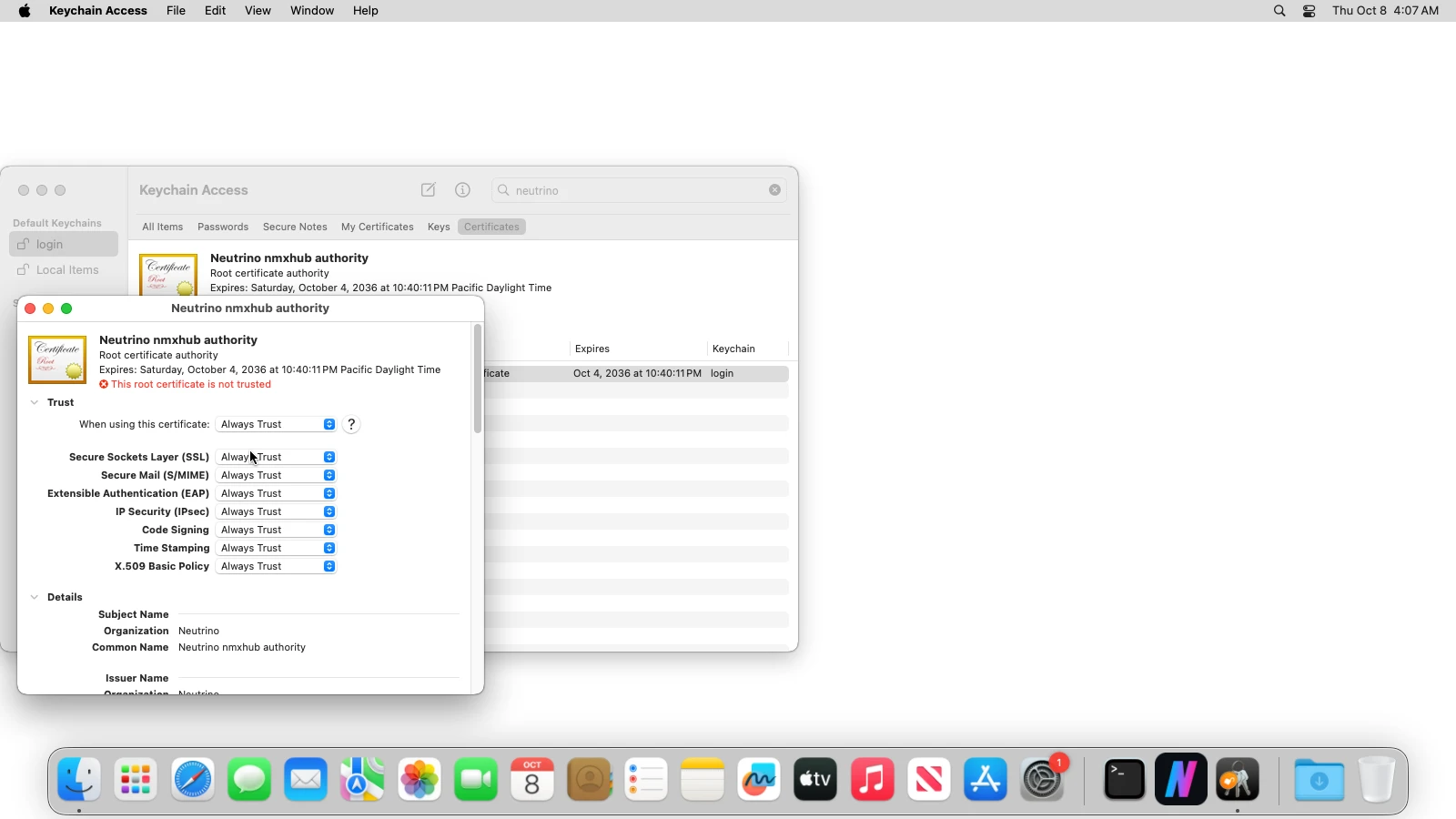
| macOS | 打开文件,钥匙串访问把它加入登录钥匙串。双击 Neutrino 证书颁发机构,把「使用此证书时」设为「始终信任」。 |
| Linux:Chrome | 打开 chrome://certificate-manager,依次选「自定义」→「受信任的证书」→「导入」,选中文件。 |
| Linux:Firefox | 打开「设置」→「隐私与安全」→「查看证书」,在「证书颁发机构」页导入文件,勾选「信任由此证书颁发机构来标识网站」。 |
| Android | 打开「设置」→「安全」→「加密与凭据」→「安装证书」→「CA 证书」,选择「仍然安装」,再选中文件。 |
| iPhone 和 iPad | 在 Safari 里下载文件,在「设置」里安装描述文件,再到「通用」→「关于本机」→「证书信任设置」里打开完全信任。 |
在 macOS 上,关闭证书窗口时输入密码确认,信任设置才生效。在证书警告页上点过「继续访问」的 Chrome,导入之后仍显示「不安全」,重启浏览器后恢复。
开启 HTTPS
浏览器重启后,用 http:// 地址打开面板。HTTPS 一节在按钮左边写出结果:这个浏览器已信任证书。 时可以选择 开启 HTTPS;先安装证书并重启浏览器。 时按钮不可用。
选择 开启 HTTPS,页面跳到 https:// 地址。关闭 HTTPS 让页面回到 http:// 地址,你在那里重新登录。
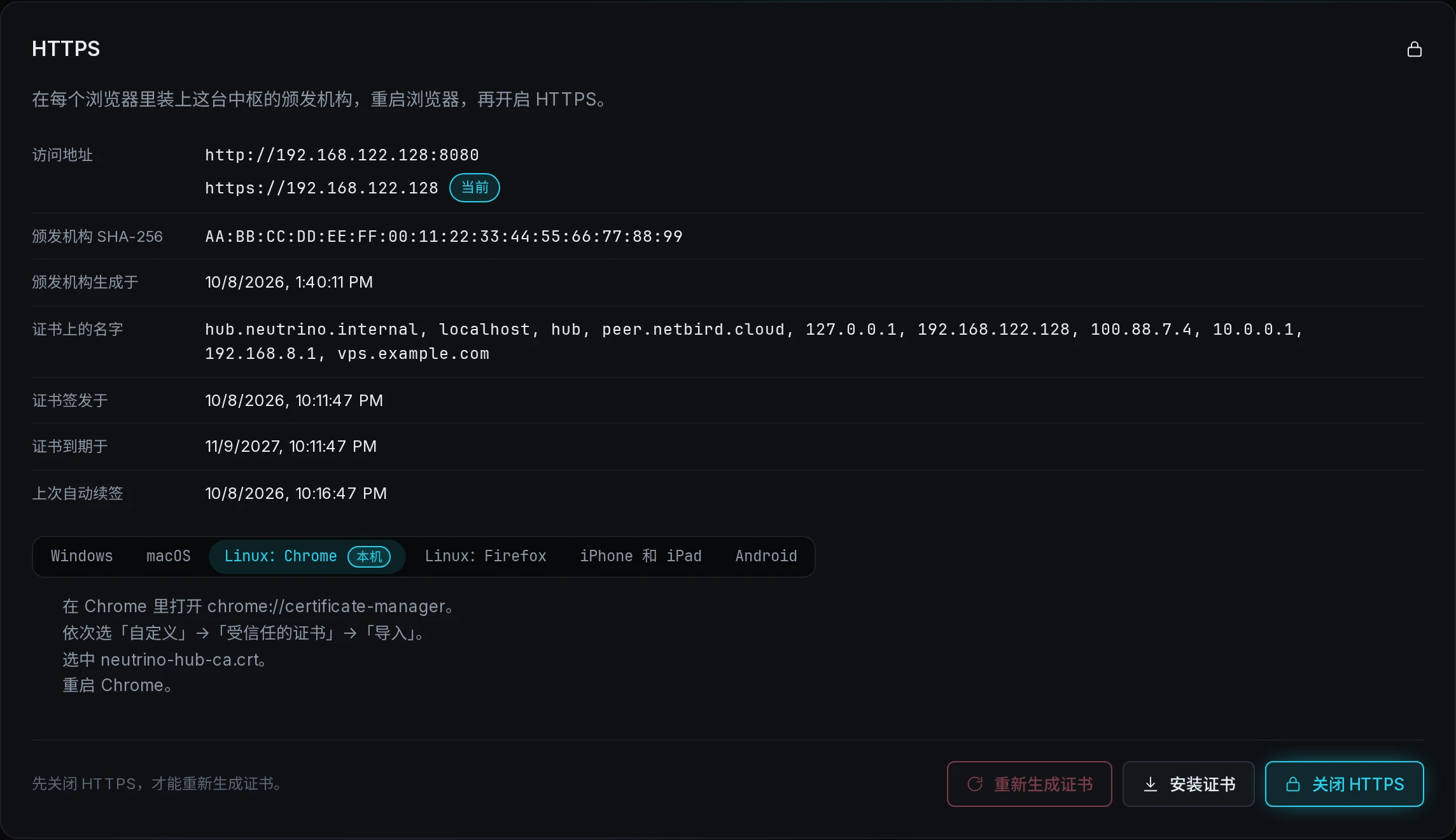
证书上的名字包括机器的私有地址和虚拟网地址、127.0.0.1、localhost、主机名和 hub.neutrino.internal。用公网地址打开面板时,装了颁发机构也照样有警告。
看状态行
| 状态行 | 显示什么 |
|---|---|
| 访问地址 | 这台主机的 http:// 和 https:// 地址,正在用的标着 当前 |
| 颁发机构 SHA-256 | 颁发机构的指纹,用来和设备上显示的核对 |
| 颁发机构生成于 | 颁发机构生成的时间 |
| 证书上的名字 | 面板证书覆盖的每个地址和名字 |
| 证书签发于 | 当前证书的签发时间 |
| 证书到期于 | 当前证书的到期时间 |
| 上次自动续签 | 中枢上一次自己签发新证书的时间 |
机器的地址变了,或者离证书到期只剩 30 天时,中枢自己签发一张新证书,信任颁发机构的浏览器照样接受它。
重新生成颁发机构
重新生成证书 换掉颁发机构和证书,装过旧颁发机构的浏览器都要装新的。在 https:// 页面上这个按钮不可用,旁边写着 先关闭 HTTPS,才能重新生成证书。
- HTTPS 开着时,选择 关闭 HTTPS,在
http://地址上重新登录。 - 选择 重新生成证书 并确认。浏览器下载新的颁发机构。
- 照“安装颁发机构”一节装上它,再重启浏览器。
- 选择 开启 HTTPS。
颁发机构存在 config/ 里,所以恢复备份后,浏览器已经信任的那一个仍然有效。
中枢名称、密码、语言和主题
| 分节 | 字段 | 按钮 |
|---|---|---|
| 中枢名称 | 名称,已加入的客户端用它显示这台中枢 | 应用名称 |
| 面板密码 | 当前密码、新密码、确认新密码 | 修改密码 |
| 语言 | 语言,面板显示用的语言 | 应用语言 |
| 外观 | 主题:跟随系统、深色 或 浅色 | 应用主题 |
改密码之后,其他会话保持登录。桌面客户端有自己的语言和主题设置。
备份配置
在 配置存档 一节选择 下载备份,浏览器保存一个 .tar.gz,里面是整个 config/。
存档里的凭据用保险库口令封存,其余内容谁拿到文件都能读。存档里只有配置;共享里的文件、Gitea 仓库、容器的卷和 ZFS 数据集都留在各自的机器上。
恢复备份
- 在 配置存档 一节选择 从文件恢复,选中存档。
- 在 保险库口令 里填这份备份封存时的保险库口令。
- 选择 恢复。
存档里的文件替换 config/ 下的每个文件,中枢随即应用,面板重启。用恢复后的密码登录。被控端和客户端自己重新连上。恢复到另一台机器时,每个 AI 订阅账号要重新登录一次,这些登录存在 config/ 之外。
文件已经恢复、应用却没完成时,对话框写出原因;处理好以后,在终端里运行 sudo nhub apply。恢复失败时,见故障排查。
更新中枢
- 在 更新 一节选择 检查更新。这一节列出最新版本的日期、大小、发行说明,以及要占的磁盘空间和剩余空间。
- 选择 安装 加版本号的按钮,再确认。
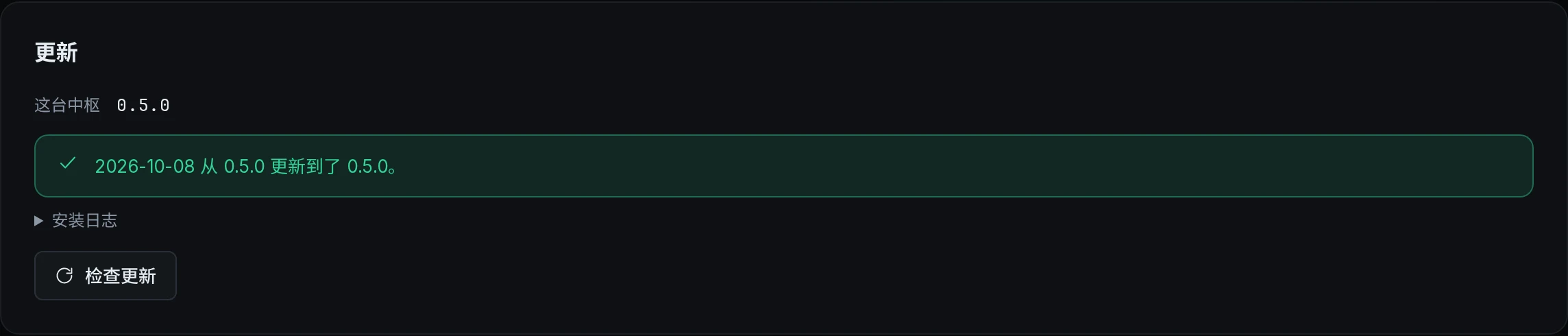
面板下载安装包,按发行版本的 SHA256SUMS 核对,再由 systemd 单元 neutrino_hub_update 在面板之外安装。页面回到登录页,登录后这一节写出旧版本、新版本和更新日期。
安装后三分钟内,新版本没有应答时,单元装回上一个版本,这一节写出原因和 安装日志。检查通过后,中枢所在机器上的被控端从新中枢重装;其他机器上的被控端自己更新。新的大版本不从这里安装;从源码检出运行的中枢用 git 更新。
终端里,sudo nhub update 做同样的事,先显示 [y/N] 确认;--yes 跳过确认,--package 安装你自己下载的安装包文件。单元的日志用 journalctl -u neutrino_hub_update 查看。
在终端里重置
下面的命令在中枢所在的机器上运行。reset password 先显示 [y/N] 确认,加 --yes 跳过。
| 命令 | 效果 |
|---|---|
sudo nhub reset password | 设一个新的面板密码,登出所有会话 |
sudo nhub unlock | 解除多次登录失败后的锁定,同时清掉 fail2ban 的所有 SSH 封禁 |
交还网络的 nhub reset network 和回到全新状态的 nhub reset all,见卸载。