
简体中文
一个客户端连多台中枢
一台笔记本或一部手机可以同时加入几台中枢,比如自己家的一台,加上父母家或办公室的一台。加入之后,各台中枢的服务在客户端里排在一起。每台中枢的名字、连接路径、权限和面板登录各管各的。
开始之前
给中枢起名字
客户端里,中枢那一行和它的每个条目都标着中枢名。名字默认是中枢所在机器的主机名,两台机器同名时就分不清。改名在面板里做:
- 在
office的面板里打开 设置。 - 在 中枢名称 下的 名称 里填
office。 - 选择 应用名称。
已加入的客户端都改用新名字显示它。
在第二台中枢上生成链接
- 在
office的面板里打开 客户端。 - 选择 新建客户端链接。
- 填这台电脑或手机的名字,选择 创建链接。
加入第二台中枢
电脑上,把链接粘进客户端 中枢 页 加入中枢 那一行的输入框,再选择 加入。
手机上,在 中枢 页选择 加入中枢,把相机对准面板上的二维码。
中枢页上的两行
中枢 页现在有两行,hub 一行,office 一行。每行写着自己的连接路径和往返时间,例如 hub 读 已连接 · 局域网,office 读 已连接 · NetBird。
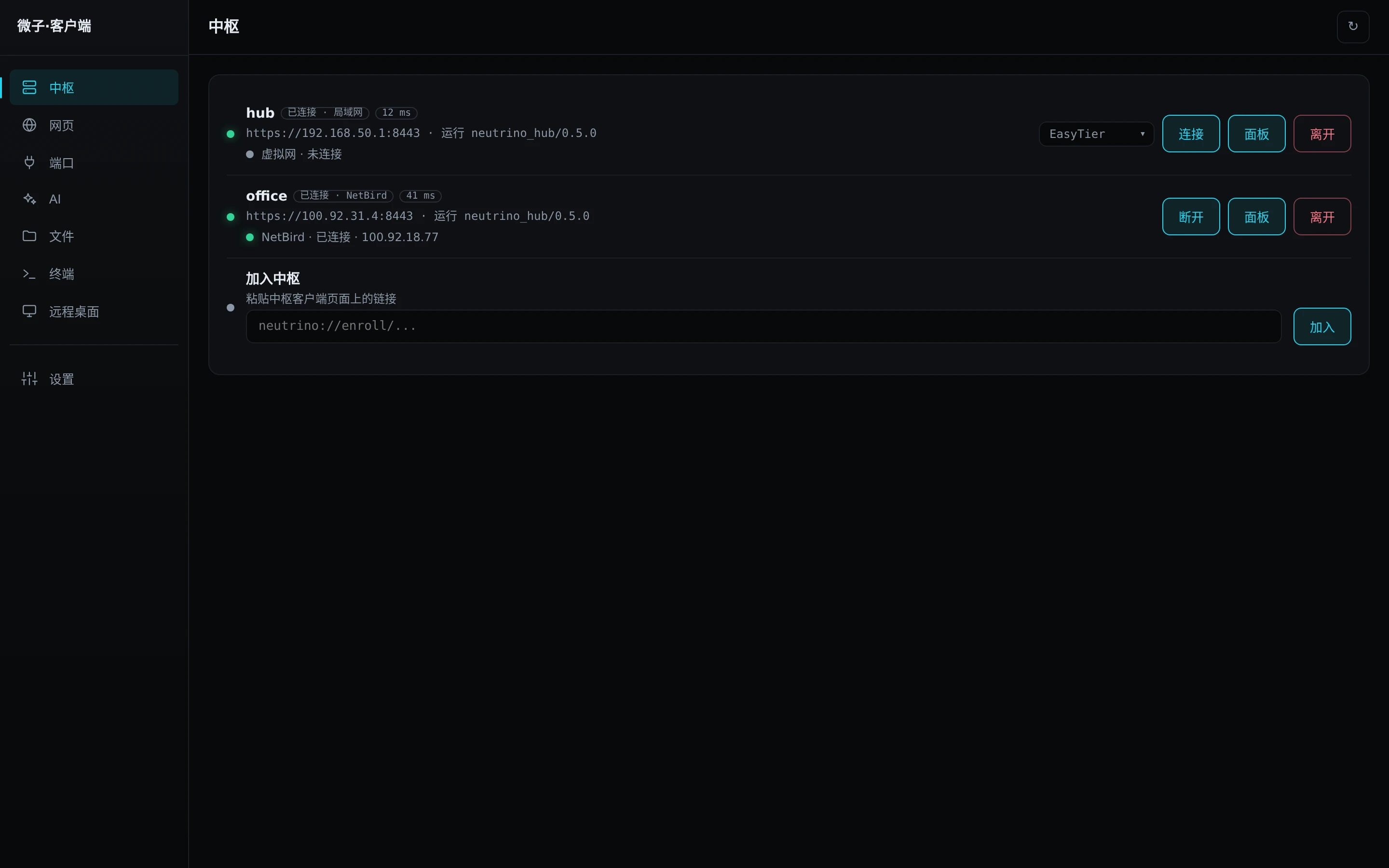
客户端分别连每台中枢,各自试这台中枢自己的每条路,哪条通就走哪条。经 直连 或 SSH 中继 连上的中枢,本机不用加入它的虚拟网。
其他各页
网页、端口、AI、文件 和 远程桌面 页列出所有中枢的条目,一台中枢的排完再排下一台。每个条目下面写着它来自哪里:中枢名、机器名、模块名,例如“由 office:nas:Samba 提供”是 office 中枢上名叫 nas 的机器的文件共享模块。没连上的中枢在这些页上只占一行,写着它的名字和状态。
终端 页的机器列表包括每台已连上的中枢的机器。选中一台,下面写着“由 office:server 提供”。
Windows 上,文件适配器按中枢和机器分别记地址,同一个盘符总是连到同一台机器。
虚拟网
一台设备同一时间只在一台中枢的虚拟网里,电脑和手机一样。hub 的虚拟网没断开时,office 那一行的 连接 变灰。要换到 office 的虚拟网:
- 在
hub的虚拟网一行选择 断开。 - 在
office的虚拟网一行选择 连接。
hub 经它别的路照常连着,比如直连或 SSH 中继。
AI 网关
电脑上的 AI 页里,每台带 AI 网关的中枢有一个条目。AI 工具使用此网关 开关同一时间最多开一个,打开一个,另一个随之关上。选中的那台中枢在 中枢 页的行上写着 AI 工具指向此中枢。
手机上没有这个开关,每台中枢的网关条目各有自己的 连接 和密钥,见 Android 应用。
每台中枢的面板
每行上的 面板 打开那台中枢的面板,打开时已经登录。Linux 和 Windows 上,每台中枢的面板开在自己的 .localhost 名下,两个登录互不影响。macOS 上两个面板都开在 127.0.0.1,登录一个可能把另一个登出,再选择 面板 就重新登录。
这台设备能用什么,由每台中枢自己的 客户端 页决定。office 没给 免密码进入中枢面板 时,office 那一行上就没有 面板。各项权限见客户端。
离开一台中枢
- 在
office那一行选择 离开。 - 再选择 再按一次离开。
office 的那一行和它的转发、挂载、远程桌面查看器一起消失,hub 照常连着,它的虚拟网也不变。office 的虚拟网没有别的中枢在用时,本机也离开这个虚拟网。
在终端里,加入了多台中枢后,nclient 的 leave、terminal 和 service 子命令要用 --hub 指明中枢,见 nclient 命令。
某一行的状态字看不懂时,查故障排查。