
简体中文
桌面客户端
桌面客户端是一个窗口加一个托盘图标,装在你自己的 Linux、Windows 或 Mac 电脑上。窗口里能打开中枢发布的网页,转发端口,让 AI 工具走中枢的网关,挂共享,开终端,看远程桌面。客户端只连中枢的 8443。
怎么装、怎么加入中枢,见安装客户端。每个操作在终端里也能做,命令见 nclient 命令。
中枢
窗口标题是 微子·客户端。左边侧栏从上到下是 中枢、网页、端口、AI、文件、终端、远程桌面,分隔线下面是 设置。
右上角的 ↻ 刷新每台中枢。新状态到达之前,每一行写 刷新中…。连着的中枢马上回一份完整的状态;没连着的中枢,客户端马上重拨。写着 已被替换 或 已停用 的行不变。
行的状态
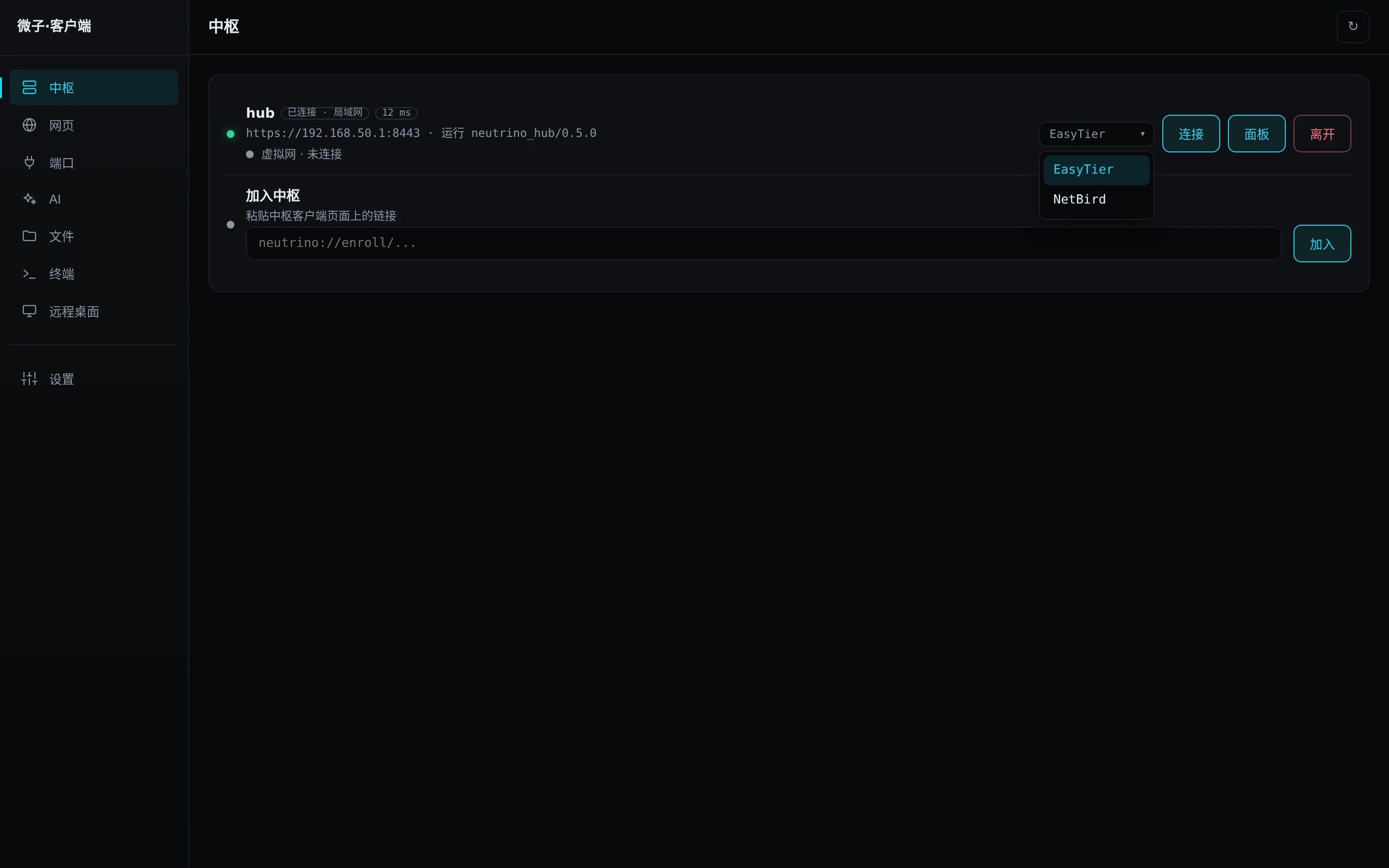
中枢 页上一行是一台中枢:名字、状态行、地址和它运行的软件包版本。连上以后,圆点旁边有两个标签。第一个写通道走的路:
| 标签 | 通道连的是 |
|---|---|
| 已连接 · 局域网 | 中枢在本机所在网络里的地址 |
| 已连接 · 直连 | 中枢在别的网络上开放的地址 |
| 已连接 · NetBird | 中枢在 NetBird 网络里的地址 |
| 已连接 · EasyTier | 中枢在 EasyTier 网络里的地址 |
| 已连接 · SSH 中继 | 中枢主人的服务器上的公网端口 |
第二个标签是往返时间,例如 12 ms。客户端怎么拨中枢、怎么挑路,见通道。
没连着时,状态行只有一行,写成“状态词 · 动作”。拨号时写 连接中…。停下来时,状态词写原因,· 后面写怎样结束,例如 中枢未响应 · 5 秒后重试。原因有这几种:中枢未响应、中枢未上虚拟网、无网络、证书不符、中枢暂停接纳、中枢不认识本机、版本太旧、加入被拒、已被替换、已停用。
倒计时每秒减一,到 0 时变回 连接中…。两轮自动重拨之间的等待从 5 秒起,每失败一轮翻一倍,最长 60 秒。连上一次,或本机网络变一次,等待回到 5 秒。每个状态词的原因和处理,见故障排查。
名字前的圆点:
| 圆点 | 含义 |
|---|---|
| 绿色 | 通道开着 |
| 黄色、闪动 | 正在连接或刷新,或这一行上有操作在进行 |
| 黄色 | 在倒计时,或写着 无网络、已被替换、已停用 |
| 红色 | 要你动手:证书不符、中枢不认识本机、版本太旧、加入被拒 |
| 灰色 | 本机从没连上过的中枢,在等待时 |

行上的按钮
| 按钮 | 何时出现 | 作用 |
|---|---|---|
| 面板 | 中枢在 客户端 页给了这台电脑 免密码进入中枢面板 | 在浏览器里打开中枢的面板,打开时已经登录 |
| 重新连接 | 状态行写着 已被替换 | 把这台中枢从另一个客户端那里要回来 |
| 离开 | 一直都在 | 按一次变成 再按一次离开,五秒内再按才离开 |
面板 先写 打开中…,再经本机的一个转发打开面板。这个转发一直开着,直到你离开这台中枢或退出客户端。打不开时,原因写在这一行上。
离开是立刻的,中枢有没有应答都一样。这台中枢在本机的转发、挂载和查看器随之撤掉,别的中枢不用的虚拟网也断开。
虚拟网
中枢发布了 NetBird 或 EasyTier,而且允许这个客户端用虚拟网时,中枢那一行下面多一行 虚拟网。
| 这一行写着 | 含义 | 按钮 |
|---|---|---|
| 未连接 | 本机不在这个网络里 | 连接 |
| 连接中…,下面写 正在登录 加引擎名 | 引擎启动并登录,最长 90 秒 | 取消 |
| 已连接 · 加本机在网络里的地址 | 引擎在运行,本机有了地址 | 断开 |
EasyTier 用控制台模式时,登录之后这一行仍写 连接中…,下面写本机已登记到控制台。控制台的主人把本机挂到一个网络上,这一行才变成 已连接。控制台那边的操作见 EasyTier。
中枢两种引擎都发布时,按钮旁边有一个选择框。这一行写着 未连接 时才能换引擎。
引擎的守护进程是系统服务,客户端退出后本机仍在网络里。上次退出时虚拟网连着的话,客户端启动时自动连一次。
连接失败时,这一行回到 未连接,原因写在下面,客户端不自动再试。各个原因见故障排查。
一台电脑一个客户端
一台电脑同一时间只运行一个人的客户端。另一个账户的客户端在运行时,你的 nclient gui 直接退出,不开窗口。你的其他 nclient 命令写出正在运行的那个账户,返回 1。那个账户退出客户端以后,你的客户端才能启动。
转发
转发是客户端为一个条目在 127.0.0.1 上开的端口。转发开着的行,地址后面多出 → 127.0.0.1: 和端口号。
| 条目 | 转发开着的时段 |
|---|---|
| 网页 上的条目 | 从 打开 到 断开 |
| 端口 上的条目 | 从 连接 到 断开 |
| AI 上的网关 | 客户端开着,而且工具指向这台中枢 |
| 文件 上的共享 | Linux 和 macOS 上,从挂载到卸载 |
| 远程桌面 上的桌面 | 从 连接 到查看器关闭 |
| 中枢的面板 | 从第一次按 面板 到离开中枢或退出 |
本机的所有程序和所有账户都连得上开着的转发。退出客户端,所有转发都关闭。
本地端口
网页 和 端口 页上,行里的 配置 打开 本地端口 的选择:
- 自动:条目在远端用的端口号在本机空闲时用它,否则从 20000 往上找第一个空闲的。客户端记住这个号,以后都用它。
- 指定:用你填的号,范围 1024~65535。同一协议的另一个条目占着这个号时,对话框不保存。
同一个号可以 TCP 用一次,UDP 再用一次。条目转发着时 配置 变灰。
每次开转发之前,客户端都重新查一遍端口。别的程序占着 自动 选的号时,客户端另找一个并记下。别的程序占着 指定 的号时,转发不开,这一行写出原因。转发行上的各个原因见故障排查。
网页
网页 页列出各中枢发布的网址:Gitea、VS Code、code-server、CloudCLI、Codeg,以及中枢 服务 页上声明的网址。每个地址下面写着中枢、机器和模块,例如 由 hub:server:Gitea 提供。
| 按钮 | 作用 |
|---|---|
| 打开 | 没有转发时先开转发,再在浏览器里打开这个页面 |
| 配置 | 设定这个转发的本地端口 |
| 断开 | 条目转发着时出现,关掉转发 |
浏览器打开的地址是 .localhost 下的一个名字加本地端口,每个实例一个名字,两个实例的登录互不干扰。macOS 上这个名字换成 127.0.0.1,因为 Safari 不解析 .localhost 下的名字。
VS Code、code-server 和 CloudCLI 的条目带令牌打开,见带令牌的条目。中枢连不到的条目变灰,写着 当前无法访问。
端口
端口 页列出中枢发布的端口:受管机器上容器的主机端口,以及 服务 页上声明的 TCP 或 UDP 端口。
- 在条目上选 连接。
按钮先写 转发中…,再变成 断开,这一行后面多出 → 127.0.0.1: 和本地端口。本机的程序连这个地址就行。
UDP 条目写成 host:port/udp,转发后的地址末尾也带 /udp。经中枢转发的 UDP 适合 DNS、校时这类量小的流量,原因见 UDP 端口。
AI
AI 页让本机的 Claude Code、Codex 和 Gemini CLI 用某台中枢的 AI 网关。每台带网关的中枢有一个条目,条目上有 配置 和 AI 工具使用此网关 开关,同一时间最多开一个。
打开一个条目的开关,条目先写 切换工具中…,再写 工具已指向中枢,原来开着的那个随之关上。客户端为这个网关开好转发,用自带的 cc-switch 改写三个工具的配置。再按一次开关,三个工具回到原来的配置。只有连着的中枢能打开开关。
条目下面写着 只有这个客户端开着时,工具才连得到网关。 用这些工具时,让客户端在托盘里开着。
选模型的步骤:
- 在条目上选 配置,打开 AI 工具配置。
- 在 Claude Code 下选 默认模型 和 Opus 档位、Sonnet 档位、Haiku 档位。
- 在 Codex 下选 模型 和 推理强度。
- 在 Gemini 下选 模型。
- 选 保存。
每一项都能选 网关默认,列出的模型是那台中枢自己的。开关开着的网关,保存后马上改写工具;其他网关的选择,打开它的开关时才生效。
这台电脑也装了被控端时,开关和 配置 都变灰。这台电脑的 AI 工具改在中枢面板 模块 页的 全局配置 里设,见把一台机器的 AI 工具指向网关。开关原来开着的话,客户端先关掉它,把工具恢复原样。
文件
文件 页把中枢发布的 SMB 共享挂到本机:Linux 上挂到家目录下的文件夹,macOS 上成为访达里的一个卷,Windows 上挂到一个盘符。条目来自受管机器上 文件共享 模块的共享,以及 服务 页上声明的共享。
挂载的步骤:
- 在条目上选 配置,这一行下面展开一个表单。
- 填 共享用户名 和 共享密码。
- Linux 上,保留或修改 挂载路径,用 浏览… 选或新建文件夹。Windows 上选 盘符。macOS 上没有位置要选。
- 选 保存。
- 选 挂载。按钮先写 挂载中…,挂好后变成 卸载。

登录信息存在一个只有你的账户能读的文件里,下次 挂载 不用再填。卸载 摘掉共享,登录信息留着。
| 系统 | 挂载方式 |
|---|---|
| Linux | 客户端经 pkexec 运行自带的挂载助手;客户端从桌面启动时,polkit 直接允许 |
| macOS | 系统从转发上挂载这个卷,和访达的 连接服务器 一样;第一次要你确认一次服务器 |
| Windows | 文件适配器给提供共享的每台机器一个专用地址,盘符映射到这个地址;共享在本机上时直接挂 \\127.0.0.1 |
Windows 上的适配器是一块名为 neutrino_files 的网卡,由 NeutrinoClientFiles 服务运行。它同一时间只服务一个账户;那个账户的客户端退出后,你的客户端自己再挂一次。

挂不上时,这一行写出原因,各个原因见故障排查。
终端
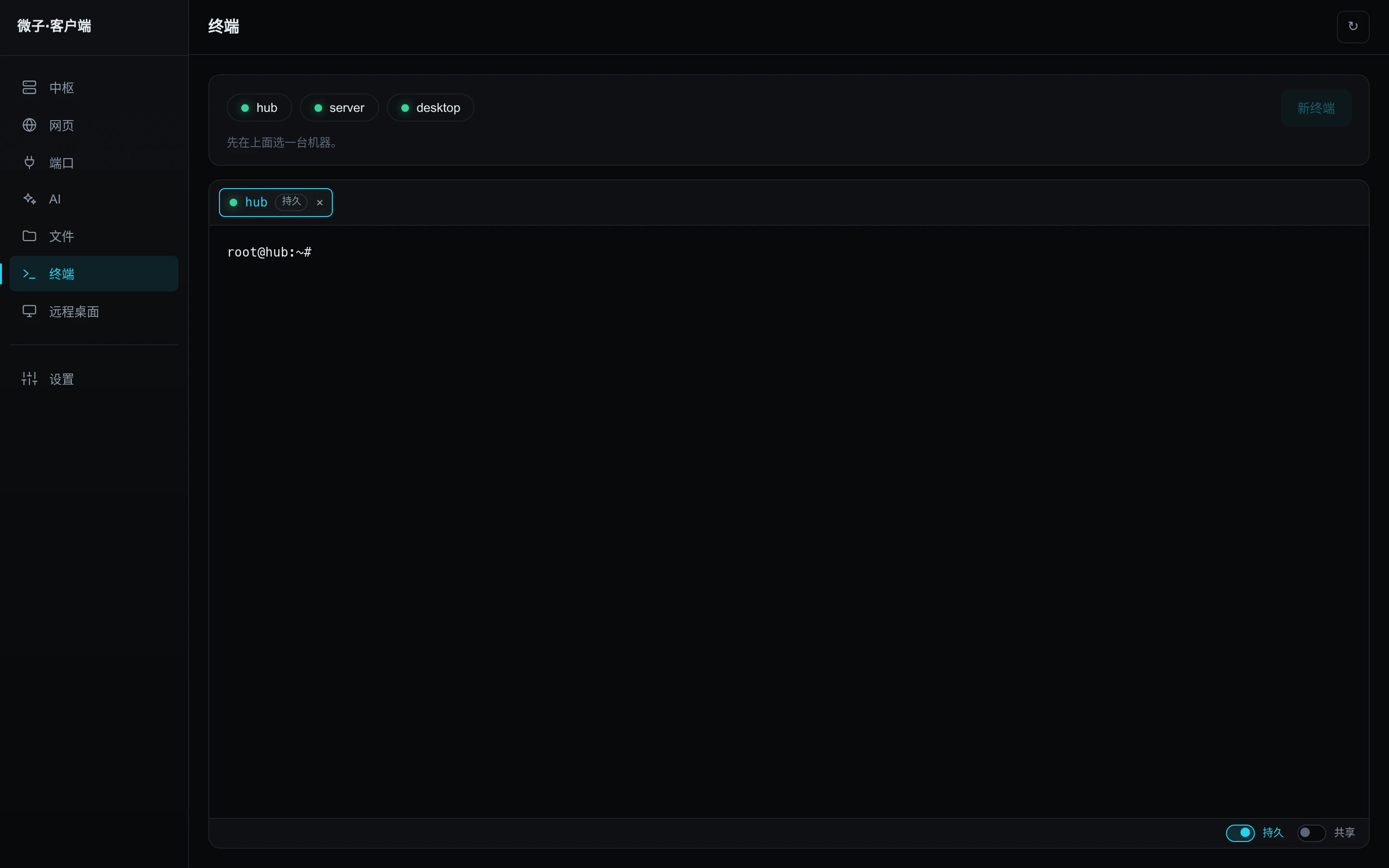
终端 页在受管机器上开一个 shell,显示在窗口的标签页里。中枢要允许这个客户端打开终端。
- 在页面上方的机器里选一台,绿色圆点表示它在线。
- 选 新终端。
shell 在新标签页里打开。窗口用自带的 MesloLGS NF 字体,powerlevel10k 提示符的图标照常显示。Ctrl++ 和 Ctrl+- 调字号。
粘贴用右键菜单,或按 Ctrl+Shift+V,macOS 上按 Cmd+V。右键菜单里的 清屏 先给 shell 发 Ctrl+C 再清空屏幕,最长二十秒。
shell 下面一行有两个开关,只有打开这个会话的一方能拨:
- 持久:没有窗口连着时,机器仍保留这个会话,例如客户端退出之后。
- 共享:对这台机器有终端权限的每个客户端,都能连进这个会话。
保留的会话显示成标签页,选它就连回去,先显示最近的输出。中枢断线又连上后,标签页自动连回各自的会话;会话已不在的标签页写 已结束。持久或共享的标签页上,× 按一次变成 再按一次结束,再按一次,机器上的 shell 才结束。面板里同样的会话见终端。
没有窗口连着的会话,关掉 持久 之后照样留在机器上。要结束它,运行 nclient terminal stop,或在面板的 终端 页上把它的标签按两次 ×。
脚本要在机器上运行命令,用 nclient terminal exec,见 nclient 命令。
终端打不开或断开时,原因见故障排查。
远程桌面
远程桌面 页用客户端自带的 RustDesk 查看器,打开受管机器的屏幕。那台机器在面板 模块 页上打开 远程桌面 共享后,条目出现。
- 在条目上选 连接。
按钮写 连接中…,查看器打开那台机器的桌面,这一行写 查看器已打开。座位密码由中枢给,随这次连接交给查看器。查看器一关,这个条目的转发也关。
两台机器共用剪贴板。要传文件,在查看器的工具栏里选 传输文件。Mac 的条目下面多一行提示:画面全黑或鼠标没反应,说明那台 Mac 还没给 RustDesk 开 屏幕录制 和 辅助功能。
打不开时,原因见故障排查。
设置
- 选侧栏分隔线下面的 设置。
- 在 客户端设置 里选 语言 和 主题:跟随系统、深色 或 浅色。
- 选 保存。
语言和主题只管这个窗口,面板另有自己的设置。关于 卡片的 本机 下是电脑名字和平台;携带 下是客户端的版本和许可证,以及它自带的每个程序,各带 源码 链接。
托盘
关闭窗口只把它藏起来,客户端继续运行,中枢都连着,转发都开着。托盘图标在 Windows 任务栏的角落、Linux 顶栏的指示器区、macOS 的菜单栏。图标菜单里的 打开 显示窗口,退出 停止客户端。
