
简体中文
模块
模块是你装到自己机器上的一套服务软件,被控端按中枢的配置运行它。面板的 模块 页,副标题是 每台机器配置的功能,在这里给一台机器装模块、启动它、改它的设置。
开始之前,这台机器的被控端要在线。被控端离线时,页面显示 被控端已离线,按钮都不可用。
页面上有什么
| 从上到下 | 内容 |
|---|---|
| 选择机器 | 在线的受管机器 |
| 全局配置 | 不属于任何模块的设置,现在只有 AI 工具 |
| 模块配置 | 左边是这台机器的模块列表,每个模块一个标签;右边是选中模块的状态、设置、输出框和按钮 |
AI 工具这一块的用法,见把一台机器的 AI 工具指向网关。
选机器和模块
- 在 选择机器 里选一台机器。
- 在 模块配置 左边的列表里选一个模块。
列表按固定顺序排列:文件共享、终端、远程桌面、Gitea、VS Code、code-server、CloudCLI、Codeg、容器、ZFS 存储。每个标签上有模块的图标、名字和一个圆点,状态词写在右边的标题旁。
列表末尾的 + 打开模块选择器。勾选一项,这台机器就多一个标签;取消勾选,标签就去掉。
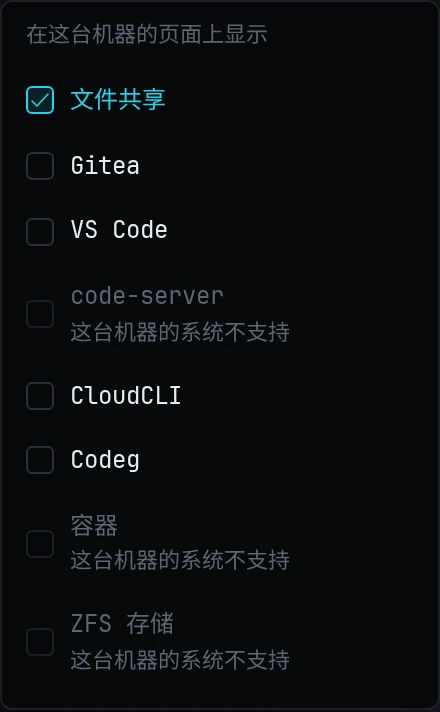
机器的系统跑不了的模块,在选择器里是灰的,写着 这台机器的系统不支持。比如 Windows 机器上,容器、ZFS 存储和 code-server 是灰的。各系统能跑哪些模块,见支持的平台。
终端 和 远程桌面 用到的程序在被控端的安装包里,所以每台受管机器都有这两个标签,+ 选择器里没有它们。这两个标签只有状态和设置,没有安装、启动、停止、卸载、配置按钮。
状态词
| 状态词 | 这台机器上 |
|---|---|
| 未安装 | 没有这个模块的软件 |
| 已安装 | 装着软件,中枢还没配置过它 |
| 已停止 | 已应用中枢的配置,服务停着 |
| 运行中 | 已应用中枢的配置,服务在运行 |
| 安装中、卸载中 | 正在做这一步 |
| 排队中 | 被控端一次处理一个模块,这个排在后面 |
| 失败 | 上一步失败了,原因写在右边 |
| 不支持 | 被控端比这个模块旧,标签里全是灰的 |
| 未上报 | 机器从没上报过这个模块 |
安装、启动和停止
| 按钮 | 机器上发生什么 |
|---|---|
| 安装 | 装上软件,不写配置,也不启动 |
| 启动 | 装上软件,应用配置,启动服务 |
| 停止 | 应用配置,停止服务 |
| 卸载 | 移除软件和中枢写下的配置 |
按下按钮后,标签立刻显示下一步的状态词,比如 排队中。按钮保持灰色,直到机器上报别的状态,最多两分钟。
安装或卸载时,右边的 输出 框显示过程;其余时候显示模块最近的日志。发行版没有对应当前内核的 ZFS 内核模块时,ZFS 要现场编译,花几分钟。
安装失败、机器上没留下东西时,标签回到 未安装,原因写在输出框里,下次按按钮时消失。模块已经装上、后面的步骤失败时,标签才显示 失败。步骤开始后不能取消。
VS Code 标签要先接受微软的条款,见 VS Code。
失败后重试
标签显示 失败 时,再按一次原来那个按钮,就重试这一步。模块设置里的应用按钮和 配置 也一样。没失败的模块,再按一次什么也不改。各个原因见故障排查。
卸载
卸载 弹出确认框,写明模块和机器,确认之后机器才开始卸载。
WARNING
软件和中枢写下的配置会删掉。存储池、共享目录、仓库和容器卷留在机器上。
卸掉被控端本身时,共享和账户也留着,见卸载。
配置
配置 先做 启动 做的事,再在右边展开模块的设置。再按一次,按钮写着 收起配置,设置收起。
中枢还没有某个模块的配置时,第一次 配置 把机器上已有的东西收为中枢的配置,所以第一次应用不改动原有内容。
| 标签 | 第一次 配置 收下什么 |
|---|---|
| 文件共享 | Linux 上,机器已有的共享和账户;Windows 和 macOS 上,只收这个模块建的 |
| Gitea | 中枢自己装的实例;手工装的 Gitea 只上报端口 |
| 容器 | 机器已有的容器,连同镜像、端口、卷、环境变量和镜像源 |
| 其余标签 | 不收 |
从此中枢手上这份配置是唯一依据,每次应用都把整份配置写回机器。每个标签里有什么,见各模块自己的页。